목차 펼치기
📱 이 글은 아이폰을 재시작하고 강제로 재시작하는 방법을 정리한 글입니다. 기기 모델과 iOS 버전에 따라 버튼 위치와 메뉴 이름이 조금 다를 수 있습니다.
때는 2010년 전후, 이것만 알아도 아이폰 전문가 소리를 듣던 시절이 있었다.
바로 아이폰 재시작과 강제 재시작 방법이다.
휴대폰도 엄연히 작은 컴퓨터라서 앱이 버벅이거나 발열이 느껴질 때 한 번씩 껐다 켜면 상태가 정리되는 경우가 있다. 평소에 쓰는 일반 재시작부터 화면이 멈췄을 때 사용하는 강제 재시작까지 함께 살펴보자.
💾 재시작 전에는 작성 중인 메모나 문서처럼 저장하지 않은 작업을 먼저 저장해 두세요. 화면이 완전히 멈춰 조작할 수 없을 때만 강제 재시작을 사용합니다.
① 제어 센터에서 재시작하기
iOS 18 이상에서는 제어 센터의 전원 버튼으로 아이폰을 끈 뒤 다시 켤 수 있다.
사용 용도: 물리 버튼 대신 화면 터치로 전원을 끄고 싶을 때
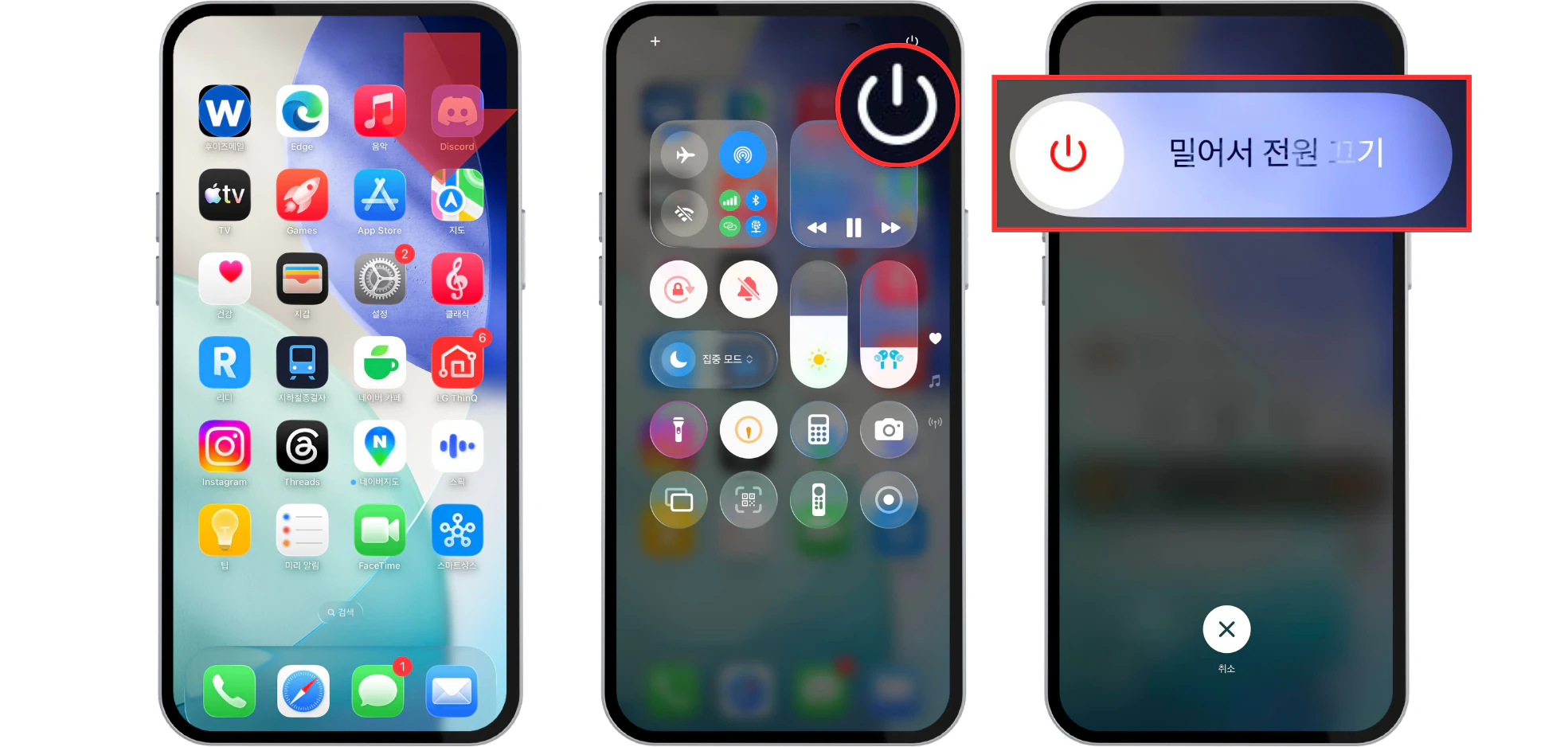
- Face ID 모델은 화면 오른쪽 상단에서 아래로 쓸어내려 제어 센터를 연다.
- 제어 센터 오른쪽 위의 전원 버튼을 길게 누른다.
- 밀어서 전원 끄기 슬라이더를 왼쪽에서 오른쪽으로 민다.
- 기기가 꺼질 때까지 약 30초 기다린다.
- Apple 로고가 나타날 때까지 측면 버튼을 길게 눌러 다시 켠다.
홈 버튼이 있는 모델은 화면 하단 가장자리에서 위로 쓸어올리면 제어 센터를 열 수 있습니다. 제어 센터에 전원 버튼이 보이지 않으면 아래 설정 또는 물리 버튼 방식을 사용하세요.
② 설정에서 재시작하기
설정 앱의 시스템 종료 메뉴로 전원을 끈 뒤 다시 켜는 방법이다.
사용 용도: 물리 버튼이 고장 났거나 메뉴를 확인하며 전원을 끄고 싶을 때
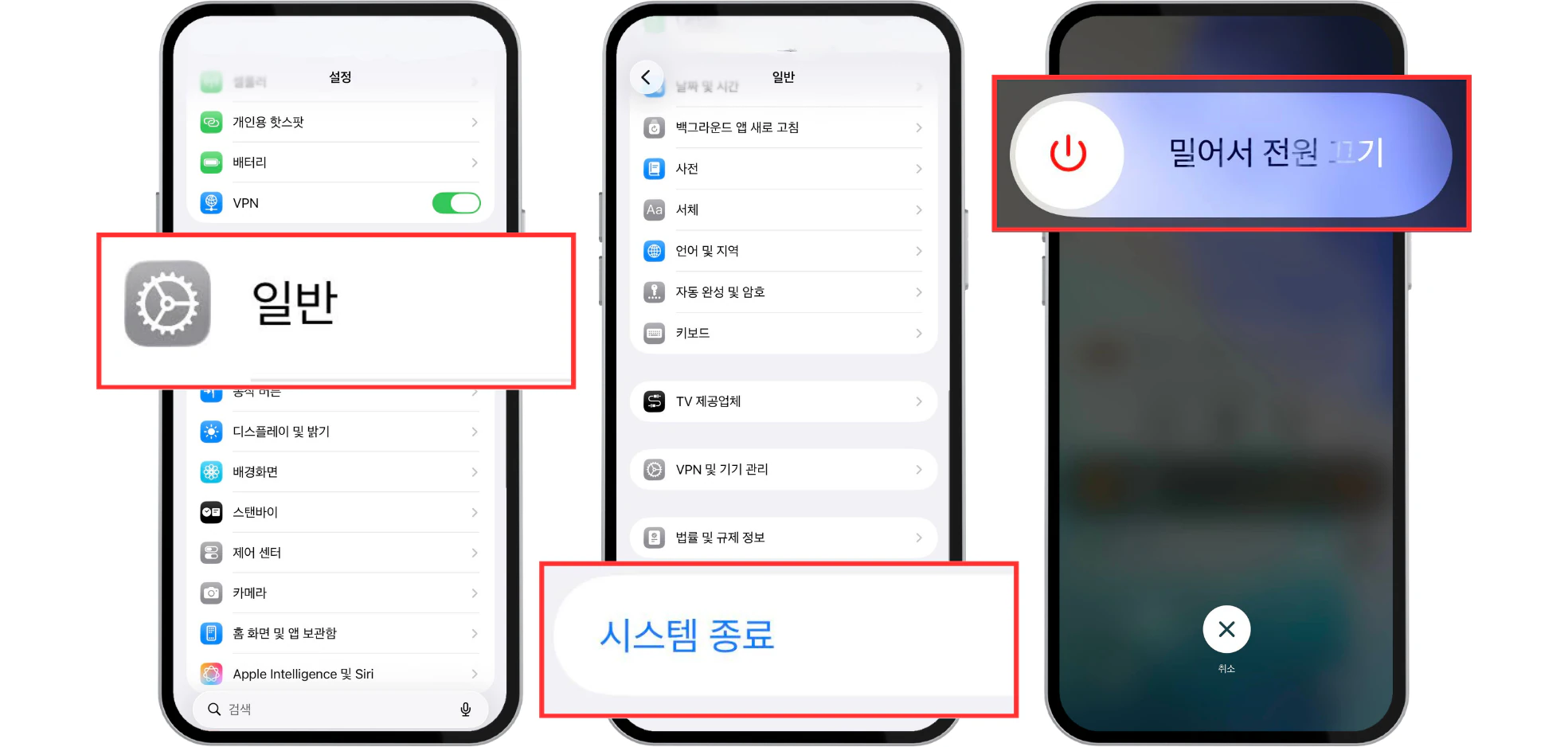
- 설정 > 일반을 선택한다.
- 화면 아래쪽의 시스템 종료를 선택한다.
- 밀어서 전원 끄기 슬라이더를 왼쪽에서 오른쪽으로 민다.
- 기기가 꺼질 때까지 약 30초 기다린다.
- Apple 로고가 나타날 때까지 측면 또는 상단 버튼을 길게 눌러 다시 켠다.
③ 물리 버튼으로 재시작하기
모델에 맞는 버튼을 눌러 전원 끔 슬라이더를 띄운 뒤 아이폰을 다시 켜는 방법이다.
사용 용도: 화면 터치가 잘 되지 않거나 버튼 조작으로 바로 전원을 끄고 싶을 때
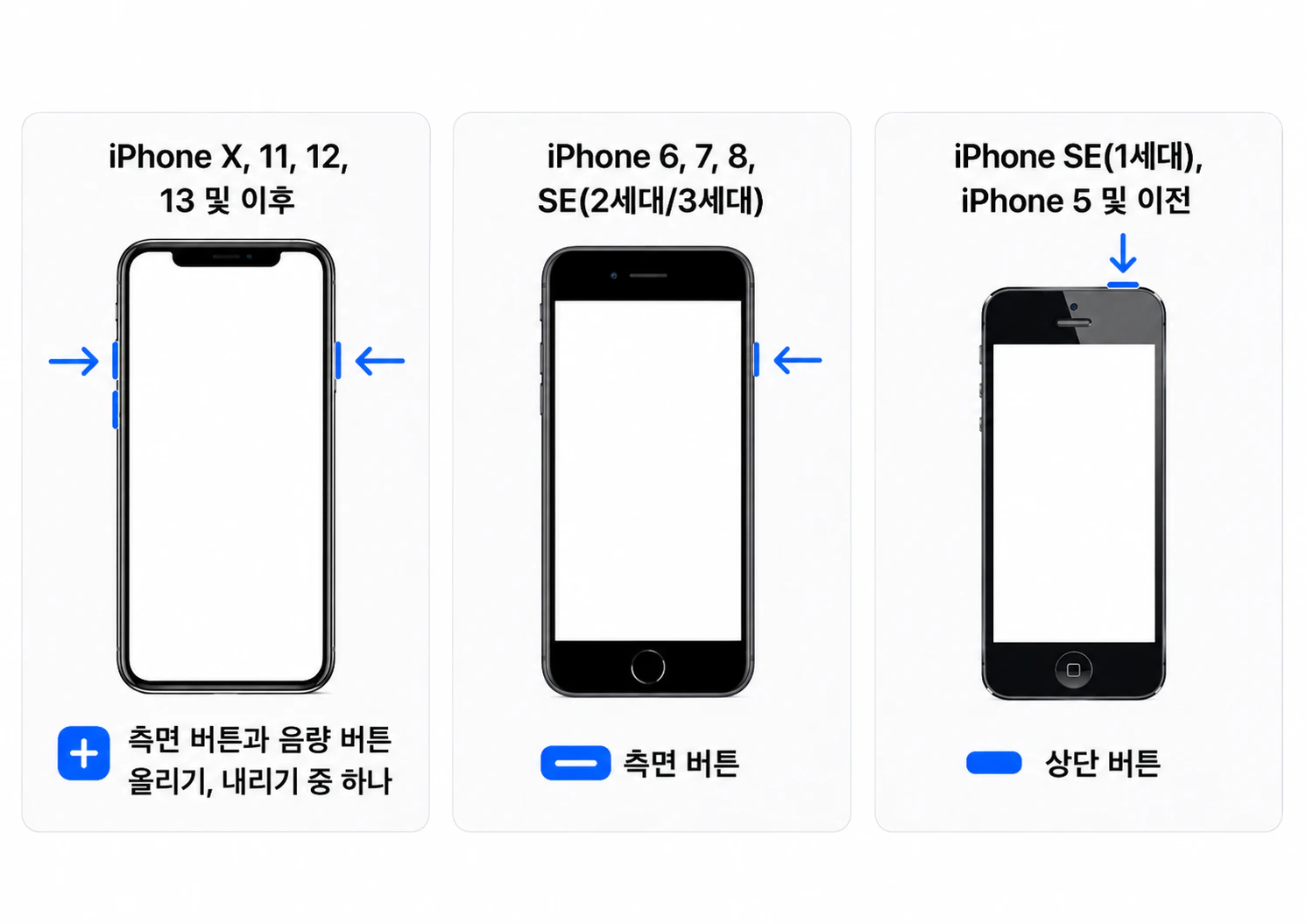
iPhone X, 11, 12, 13 및 이후 모델
- 측면 버튼과 음량 높이기 또는 낮추기 버튼 중 하나를 전원 끔 슬라이더가 나타날 때까지 길게 누른다.
- 밀어서 전원 끄기 슬라이더를 왼쪽에서 오른쪽으로 민다.
- 기기가 꺼질 때까지 약 30초 기다린다.
- Apple 로고가 나타날 때까지 측면 버튼을 길게 눌러 다시 켠다.
iPhone 6, 7, 8, SE(2세대 또는 3세대)
- 측면 버튼을 전원 끔 슬라이더가 나타날 때까지 길게 누른다.
- 밀어서 전원 끄기 슬라이더를 왼쪽에서 오른쪽으로 민다.
- 기기가 꺼질 때까지 약 30초 기다린다.
- Apple 로고가 나타날 때까지 측면 버튼을 길게 눌러 다시 켠다.
iPhone SE(1세대), iPhone 5 및 이전 모델
- 상단 버튼을 전원 끔 슬라이더가 나타날 때까지 길게 누른다.
- 밀어서 전원 끄기 슬라이더를 왼쪽에서 오른쪽으로 민다.
- 기기가 꺼질 때까지 약 30초 기다린다.
- Apple 로고가 나타날 때까지 상단 버튼을 길게 눌러 다시 켠다.
④ 화면이 멈췄을 때 강제로 재시작하기
화면이 전혀 반응하지 않아 정상적으로 전원을 끌 수 없을 때 버튼 조합으로 강제로 다시 켜는 방법이다.
사용 용도: 화면이 멈춰 터치할 수 없을 때 / Apple 로고에서 멈추거나 오동작할 때
⚠️ 강제 재시작을 해도 저장된 사진이나 앱 데이터가 지워지지는 않습니다. 다만 작성 중인 문서나 실행 중인 스톱워치처럼 저장하지 않은 작업은 사라질 수 있으므로, 정상적인 종료가 불가능할 때만 사용하세요.
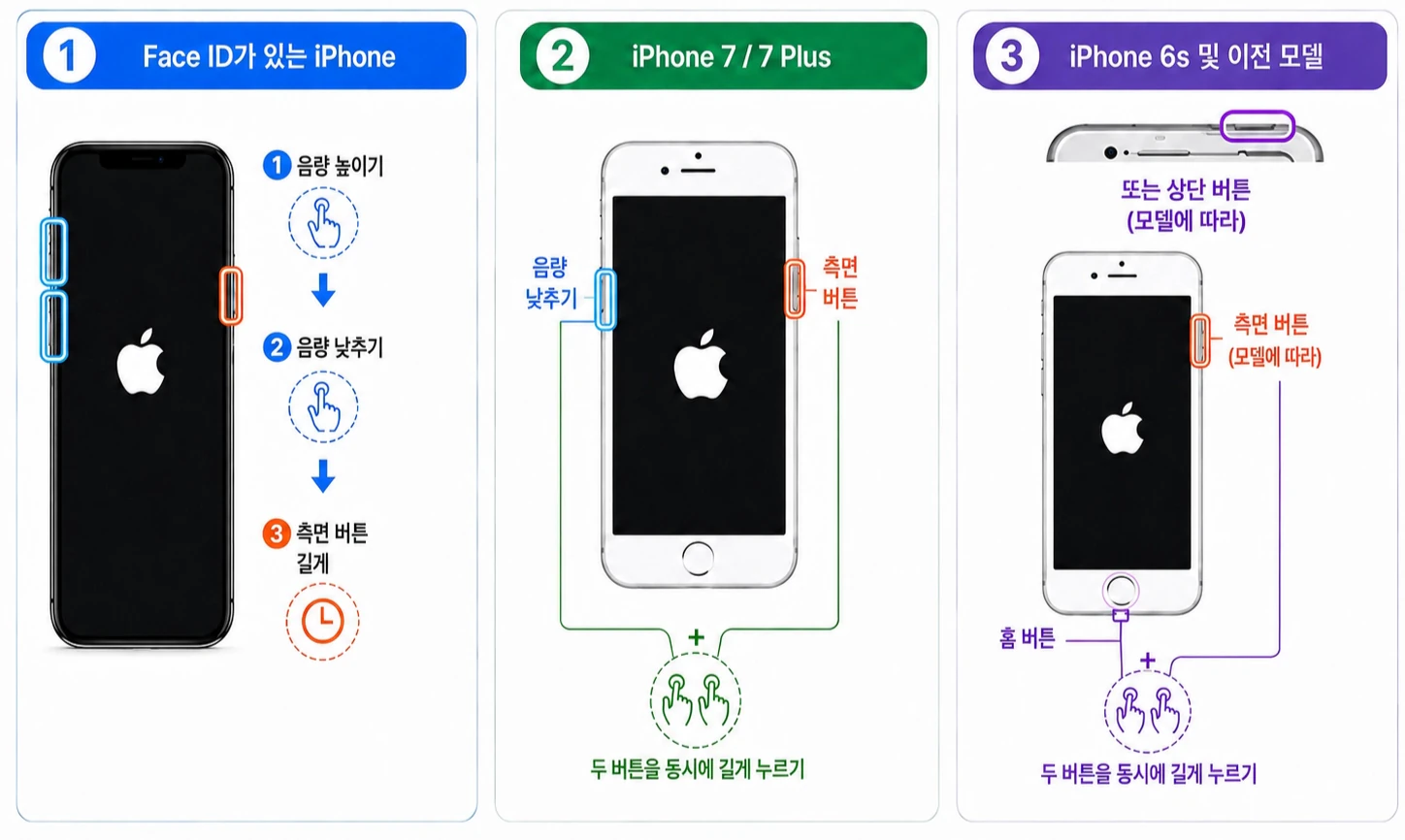
iPhone 8, SE(2세대 또는 3세대) 및 이후 모델
- 음량 높이기 버튼을 빠르게 눌렀다가 놓는다.
- 음량 낮추기 버튼을 빠르게 눌렀다가 놓는다.
- Apple 로고가 나타날 때까지 측면 버튼을 길게 누른다.
- Apple 로고가 나타나면 측면 버튼에서 손을 뗀다.
iPhone 7 또는 7 Plus
음량 낮추기 버튼과 측면 버튼을 Apple 로고가 나타날 때까지 동시에 길게 누른다.
iPhone 6s, SE(1세대) 및 이전 모델
측면 또는 상단 버튼과 홈 버튼을 Apple 로고가 나타날 때까지 동시에 길게 누른다.
자주 묻는 질문
재시작과 강제 재시작은 어떤 차이가 있나요?
재시작은 정상적으로 전원을 끈 뒤 다시 켜는 방법이다. 강제 재시작은 화면이 멈춰 조작할 수 없을 때 버튼 조합으로 바로 다시 켜는 방법이다. 조작이 가능하다면 ①~③의 일반 재시작 방법을 먼저 사용하자.
시스템 종료 메뉴가 보이지 않아요.
iOS 버전에 따라 메뉴 위치와 이름이 다를 수 있다. 설정 > 일반 화면을 아래로 끝까지 내려 확인하고, 그래도 보이지 않으면 제어 센터나 물리 버튼 방식을 사용하자.
강제 재시작하면 사진이나 앱 데이터가 지워지나요?
강제 재시작만으로 저장된 사진이나 앱 데이터가 삭제되지는 않는다. 다만 저장하지 않은 메모나 문서, 실행 중인 스톱워치 같은 작업은 초기화될 수 있다.
전원을 껐는데 다시 켜지지 않아요.
배터리가 완전히 방전됐을 수 있다. 충전기에 연결해 최소 30분 정도 기다린 뒤 다시 켜보자. 그래도 반응이 없다면 케이블과 전원 어댑터, 충전 단자를 확인하고 Apple 지원의 점검 안내를 따라야 한다.
재시작을 자주 하는 게 좋을까요?
매일 재시작할 필요는 없다. 다만 앱이 자주 멈추거나 발열과 버벅임이 느껴질 때 한 번씩 재시작하면 상태가 나아지는 경우가 있다.
공식 문서
도깨비 한마디
아이폰이 멈추면 당황해서 버튼을 이것저것 누르기 쉽다. 평소에는 제어 센터나 설정에서 차분하게 전원을 끄고, 화면이 완전히 멈췄을 때만 모델에 맞는 강제 재시작 조합을 사용하자.
한 번만 익혀 두면 아이폰이 갑자기 말을 듣지 않을 때 꽤 든든한 응급처치가 된다.
실제 사용 환경과 공식 자료를 함께 확인합니다.
확인한 내용과 참고한 자료를 구분하고, 바뀔 수 있는 정보는 수정일을 기록합니다. 광고·협찬과 오류 정정 기준도 공개합니다.