목차 펼치기
📱 이 글은 갤럭시(One UI)를 재시작하는 방법을 정리한 글입니다. 기기 모델·One UI 버전에 따라 버튼 위치와 메뉴 명칭이 조금 다를 수 있습니다.
아이폰 재시작 방법을 다뤘으니, 이번엔 갤럭시를 다뤄야지~!
우리 김서방들 입맛대로 사용해볼 수 있게 다양한 재시작 방법들을 정리해봤어.
특히 아이폰과 다르게 갤럭시는 내가 원하는 요일 및 시간에 자동 재시작되도록 설정할 수도 있어.
한 번 걸어두면 알아서 굴러가니까, 재시작을 자꾸 깜빡하는 김서방들한테 딱이지~!
그럼 퀵패널부터 자동 예약까지, 상황별로 하나씩 살펴보자구~!
💾 재시작 전 저장하지 않은 작업(메모·문서 등)은 먼저 저장해 두세요. 기기가 완전히 멈춰 조작이 안 되는 경우에는 아래 강제 재시작을 사용합니다.
① 퀵패널에서 재시작
화면을 쓸어내려 퀵패널을 띄운 뒤, 전원 버튼으로 바로 재시작하는 방법입니다.
사용 용도: 버튼 조작 없이 화면 터치만으로 가장 빠르게 재시작하고 싶을 때
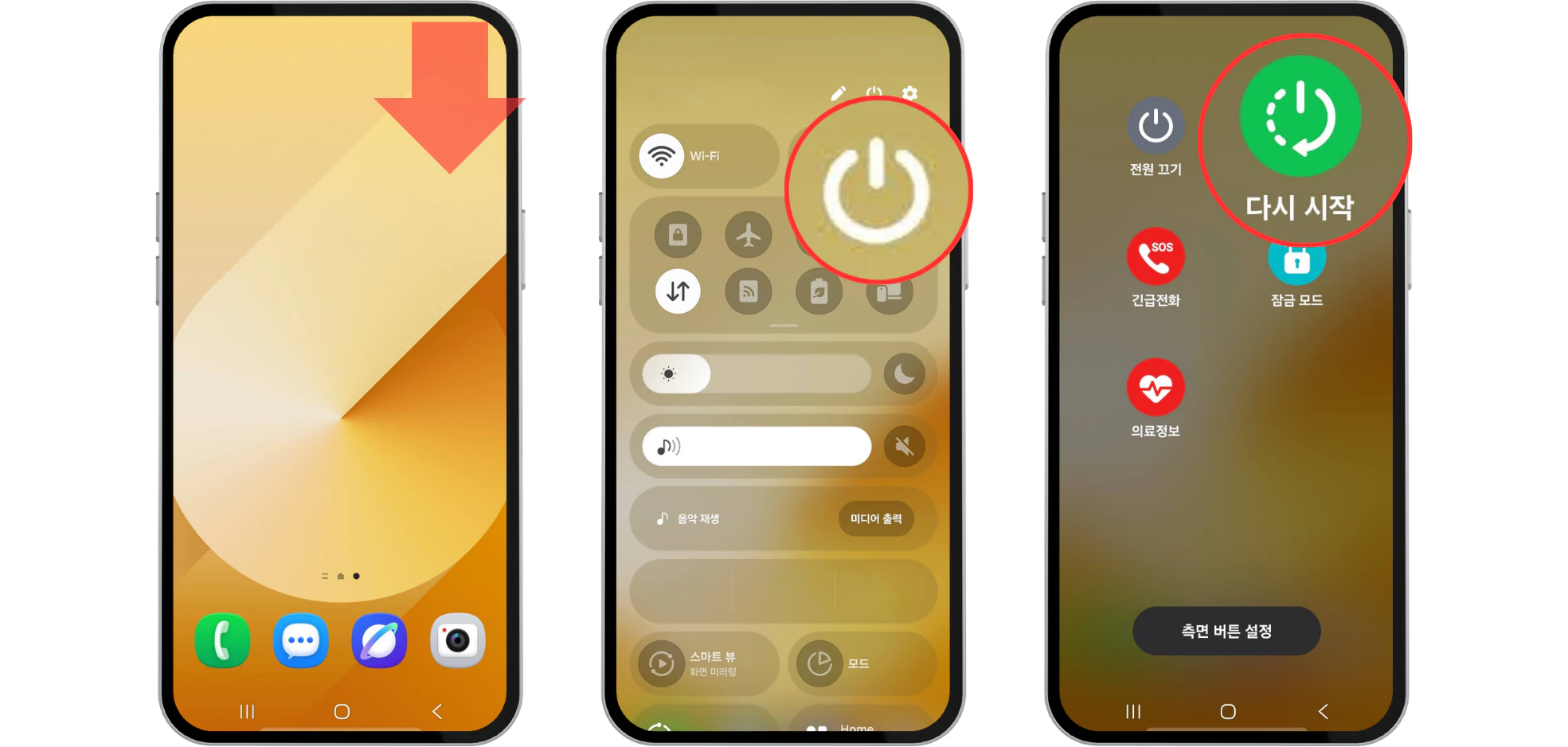
- 화면 우측 상단 영역을 위에서 아래로 쓸어내리기
- 퀵패널 우측 상단의 전원 버튼 선택
- ‘다시 시작’ 선택
‘다시 시작’ 대신 ‘전원 끄기’를 선택하면 완전히 종료됩니다. 이 경우 30초 정도 기다린 뒤 측면 버튼을 3초간 길게 눌러 다시 켜주세요.
② 물리 버튼으로 재시작
측면 버튼과 음량 낮추기 버튼 조합으로 전원 메뉴를 띄워 재시작하는 방법입니다.
사용 용도: 화면 터치가 잘 되지 않을 때 / 손에 익은 버튼 조합으로 바로 끄고 싶을 때
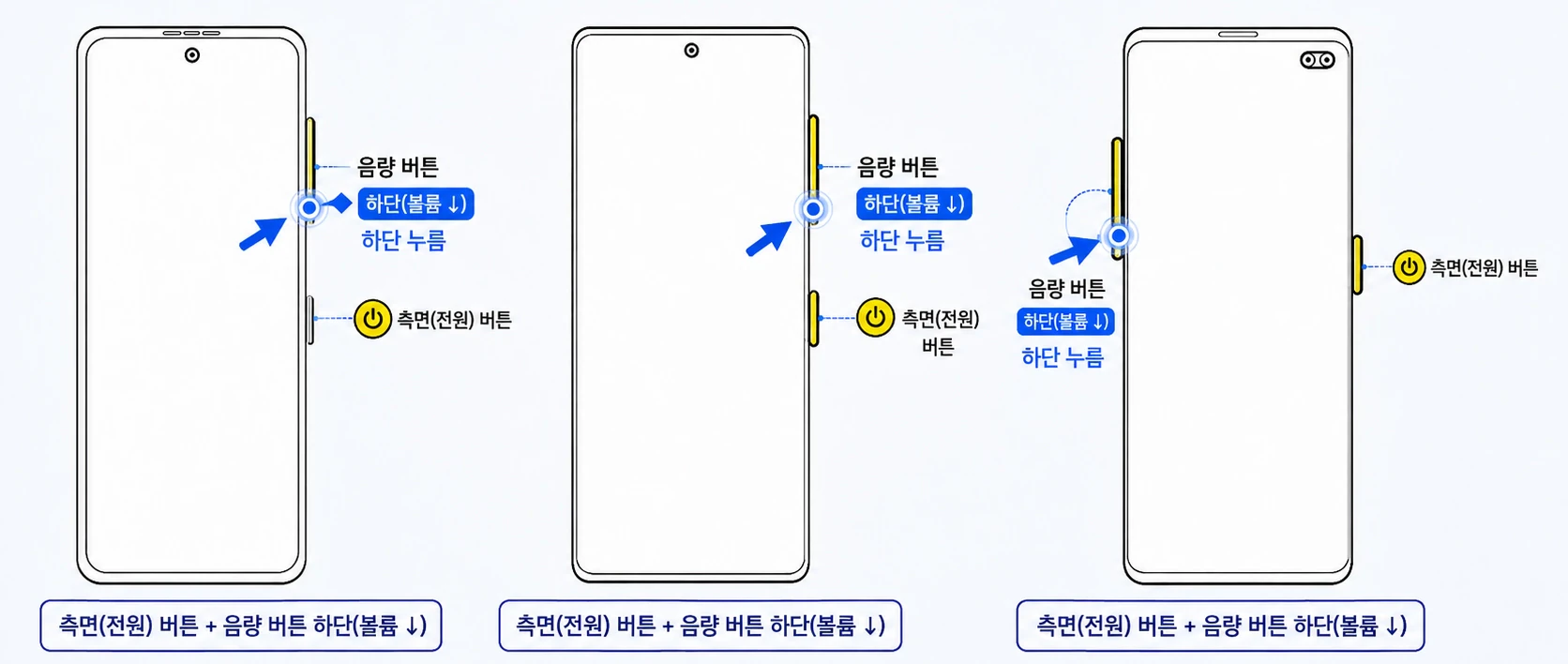
- 우측 측면 버튼과 음량 낮추기 버튼을 3초간 길게 누르기
- 화면에 ‘다시 시작’ 버튼이 나오면 누르기
‘다시 시작’ 대신 ‘전원 끄기’를 선택한 경우에는 기기가 꺼질 때까지 30초 정도 기다린 뒤, 측면 버튼을 3초간 길게 눌러 다시 켜주세요.
‘설정’ > ‘유용한 기능’ > ‘측면 버튼’ > ‘길게 누르기’를 ‘전원 끄기 메뉴’로 설정해 두면, 측면 버튼만 3초간 길게 눌러도 ‘전원 끄기 / 다시 시작’ 메뉴를 바로 띄울 수 있습니다.
③ 강제 재시작 (화면이 멈췄을 때)
화면이 아예 반응하지 않아 전원을 끌 수 없을 때, 버튼 조합으로 강제로 다시 켜는 방법입니다.
사용 용도: 화면이 멈춰 터치가 되지 않을 때 / 로고에서 멈추거나 오동작할 때
⚠️ 갤럭시가 멈추거나 오동작할 때 사용할 수 있습니다. 단 진행 시 저장되지 않은 작업(예: 스톱워치)은 초기화됩니다. 그렇기에 필요한 경우만 제한적으로 사용해야 합니다.
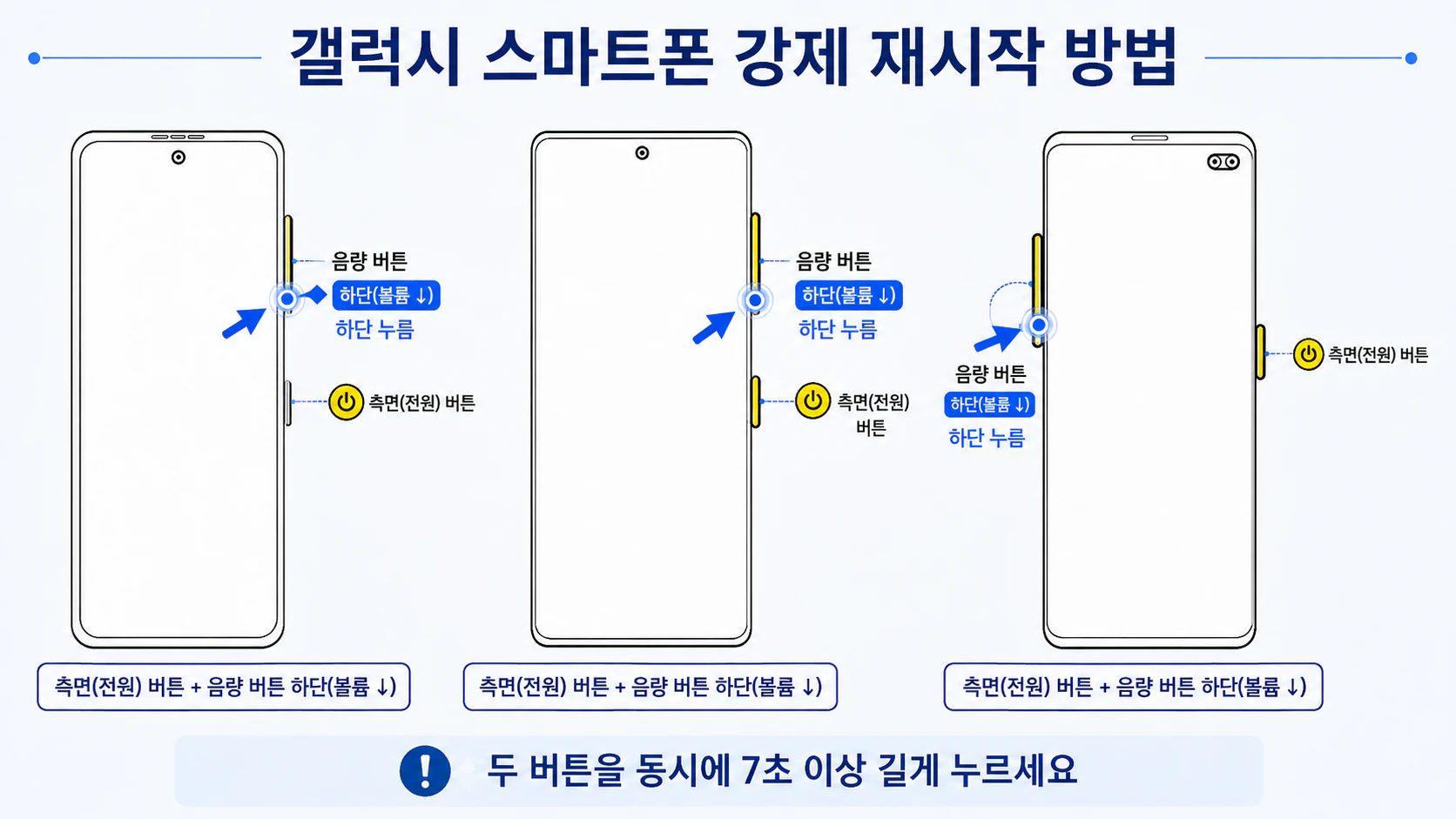
- 측면 버튼과 음량 낮추기 버튼을 동시에 7초 이상 길게 누르기
- 화면이 꺼지고 기기가 자동으로 재시작될 때까지 손을 떼지 않기
케이스가 장착되어 있을 경우 해당 기능이 작동되지 않고 잠금 화면으로 돌아가거나 볼륨 조절, 휴대폰 다시 시작 화면만 표시될 수 있습니다. 이 경우 케이스를 제거 후 다시 시도하세요.
④ 자동 재시작 예약 (설정해두고 잊기)
정해둔 요일·시간에 기기가 알아서 정리되도록 미리 설정해 두는 방법입니다. 갤럭시에만 있는 기능이죠.
사용 용도: 재시작을 깜빡하고 지나칠 때 / 주기적으로 기기를 가벼운 상태로 유지하고 싶을 때
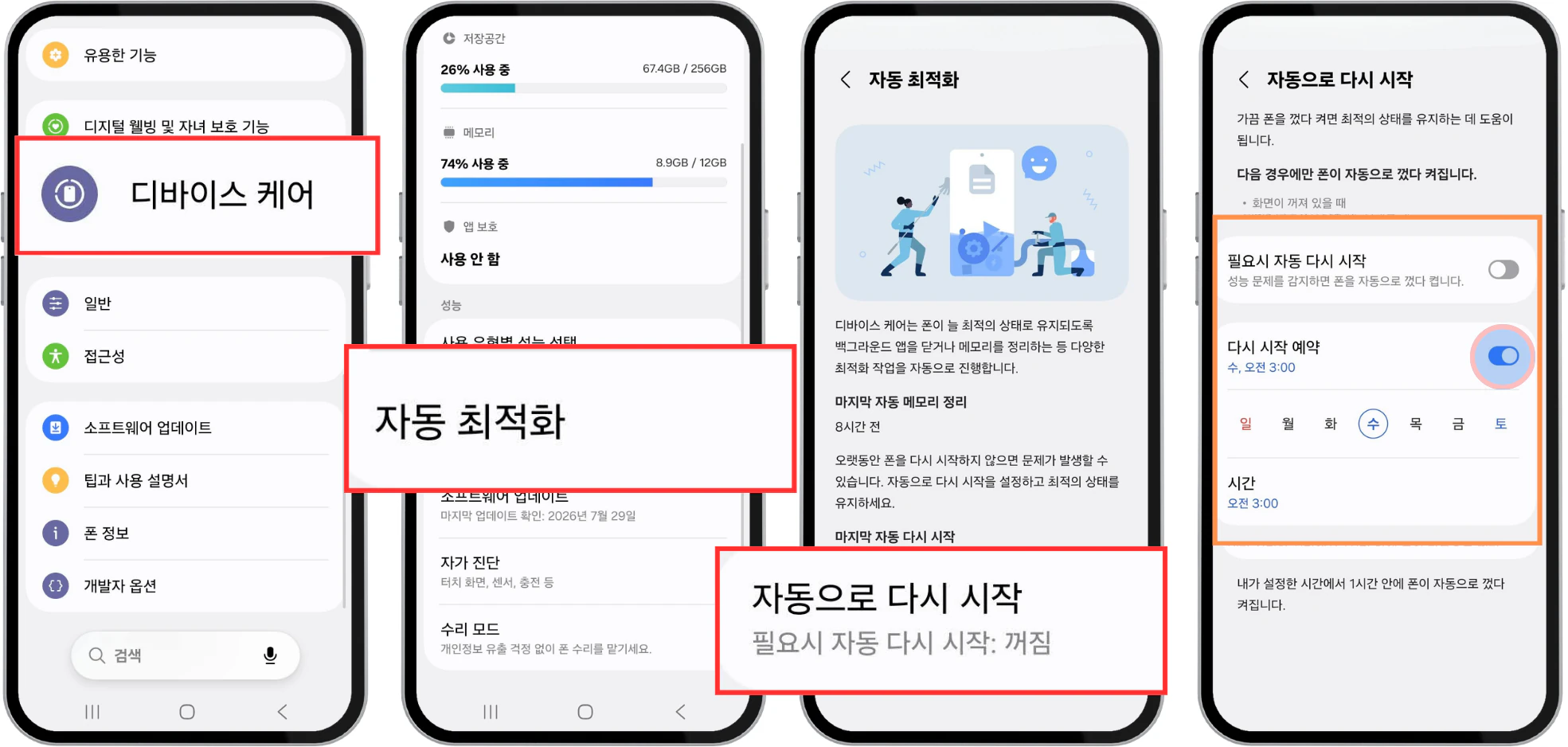
- ‘설정’ > ‘디바이스 케어’ 선택
- ‘자동 최적화’ 선택
- ‘자동으로 다시 시작’ 선택
- ‘다시 시작 예약’ 항목 켜기
- 재시작할 요일과 시간 설정
⏰ 자동 재시작은 화면이 꺼져 있고 사용 중이 아닐 때만 실행됩니다. 재시작 과정에서 백그라운드 앱이 닫히고 메모리가 정리되며, 이후 잠금을 해제할 때 PIN·패턴·비밀번호 입력이 필요할 수 있습니다.
같은 화면의 ‘필요 시 자동으로 다시 시작’을 함께 켜두면, 성능 저하가 감지될 때 요일 및 시간에 상관없이 기기가 자동으로 재시작됩니다.
자주 묻는 질문 (FAQ)
재시작과 강제 재시작은 어떤 차이가 있나요?
재시작은 정상적으로 전원을 껐다 켜는 방법이고, 강제 재시작은 화면이 멈춰 조작이 되지 않을 때 버튼 조합으로 바로 다시 켜는 방법입니다. 강제 재시작은 저장되지 않은 작업이 초기화될 수 있으니, 조작이 가능한 상황이라면 ①~② 방법을 먼저 사용하세요.
강제 재시작하면 사진이나 앱 데이터가 지워지나요?
저장된 데이터가 삭제되지는 않습니다. 다만 저장하지 않은 작업(스톱워치, 작성 중인 메모 등)은 초기화될 수 있습니다.
전원을 껐는데 다시 켜지지 않아요.
배터리가 완전히 소모된 상태일 수 있습니다. 충전기에 연결한 뒤 30분 정도 기다렸다가 다시 켜보세요. 방전 정도에 따라 반나절 이상 충전해야 충전 중 화면이 표시되고, 그 후 제품이 켜지는 경우도 있습니다.
재시작을 자주 하는 게 좋을까요?
매일 할 필요는 없습니다. 다만 앱이 자주 멈추거나 발열·버벅임이 느껴질 때 한 번씩 재시작해 주면 상태가 정리되는 경우가 많습니다. 직접 챙기는 게 번거롭다면 ④ 자동 재시작 예약을 주 1회 정도로 걸어두는 것도 좋은 방법입니다.
자동 재시작을 걸어두면 알람이나 진행 중인 작업은 어떻게 되나요?
예약 재시작 뒤에도 알람과 예정된 일정 설정은 유지됩니다. 다만 진행 중이던 앱은 종료될 수 있으니, 중요한 작업을 저장하고 화면이 꺼져 있는 사용량이 적은 시간대로 지정하세요. 재시작 후에는 PIN·패턴·비밀번호로 잠금을 해제해야 할 수 있습니다.
📚 공식 문서 (더 알아보기)
실제 사용 환경과 공식 자료를 함께 확인합니다.
확인한 내용과 참고한 자료를 구분하고, 바뀔 수 있는 정보는 수정일을 기록합니다. 광고·협찬과 오류 정정 기준도 공개합니다.