목차 펼치기
📱 이 글은 아이폰에서 앱을 업데이트하는 방법을 수동·자동 방식으로 나눠 정리한 글입니다. iOS 버전에 따라 메뉴 이름이나 위치가 조금 다를 수 있습니다.
이전 글에서는 갤럭시 앱을 수동으로 업데이트하는 방법과 갤럭시 앱을 자동으로 업데이트하는 방법에서 갤럭시에 대해 이야기했다. 솔직히 한국에서 못해도 넷 중 하나는 아이폰 쓰잖아? 안 그래 김서방들? ㅎ
사실 내 첫 스마트폰이 바로 이 아이폰이었다. 지금이야 갤럭시도, 아이폰도, 구글 픽셀도 두루 쓰지만 내 마음의 고향은 역시 아이폰이라는 말씀.
거기다 이 아이폰 때문에 내 직업까지 이쪽으로 흘러갔다는 거 아니겠어? 인생 무계획 흐흐.
여튼 오늘은 아이폰에서 직접 눌러 업데이트하는 수동 방법과 한 번 설정으로 알아서 챙겨주는 자동 방법을 모두 정리해 봤다.
🔄 새 버전이 나온 것 같은데 업데이트할 앱 목록에 안 보인다면? 아이폰 앱스토어 업데이트할 앱이 없다고 표시될 때에서 업데이트 목록을 새로고침하는 방법을 확인해 보자.
🔒 다른 사람에게 아이폰을 잠깐 건네야 해서 앱을 가리고 싶다면 아이폰 앱을 숨기고 잠그는 방법도 함께 확인해 보자.
앱 수동 업데이트 방법
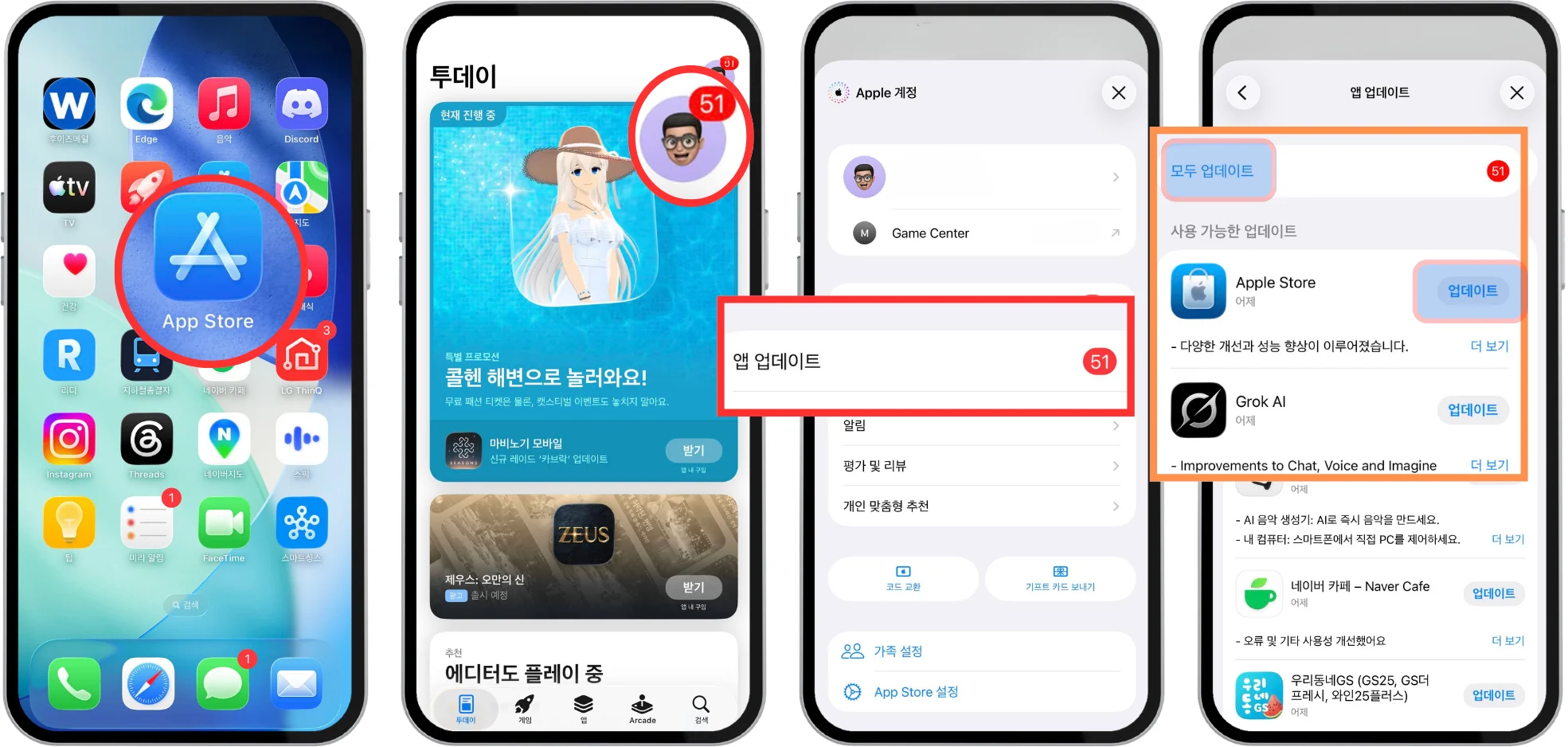
- 홈 화면에서 App Store를 선택한다.
- 우측 상단 프로필 아이콘을 선택한다.
- 앱 업데이트 메뉴를 확인한다.
- 전체 앱을 한 번에 업데이트하려면 모두 업데이트를 선택한다.
- 특정 앱만 업데이트하려면 앱 우측의 업데이트를 선택한다.
💡 원하는 앱이 목록에 안 보인다면, 프로필 화면에서 위에서 아래로 쓸어내려 목록을 새로고침해 보세요.
앱 자동 업데이트 방법
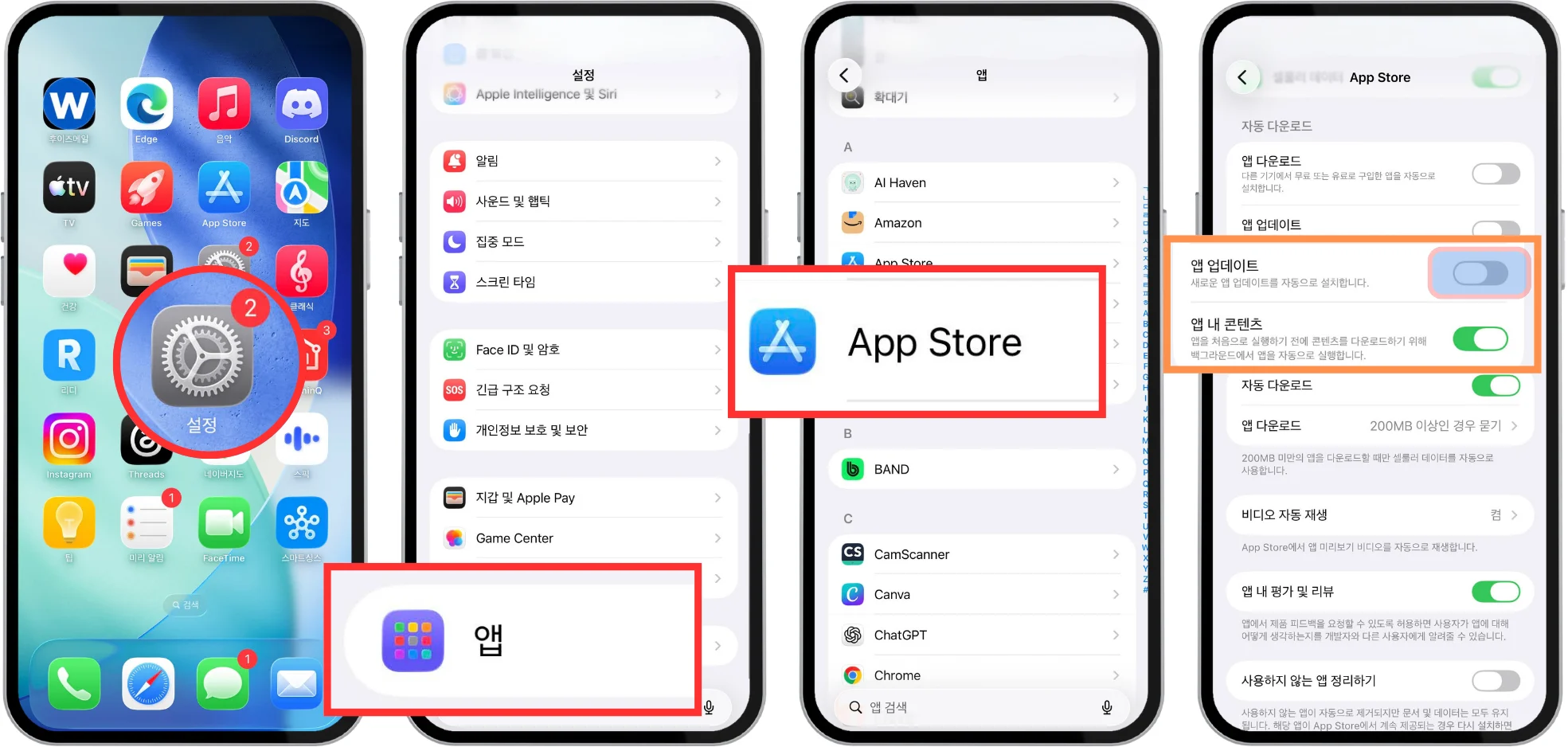
- 휴대폰에서 설정을 선택한다.
- 하단의 앱 메뉴를 선택한다.
- App Store를 선택한다.
- 자동 다운로드 섹션에서 앱 업데이트 설정을 켠다.
💡 같은 화면의 모바일 데이터 항목을 함께 확인해 두면, 데이터 걱정 없이 Wi-Fi 환경 중심으로 자동 업데이트를 관리할 수 있습니다.
자동 업데이트를 켰는데도 업데이트가 안 될 때
자동 업데이트는 보통 기기가 충전 중이고 Wi-Fi에 연결된 상태에서 백그라운드로 진행된다. 조건이 맞지 않으면 업데이트가 바로 실행되지 않고 뒤로 밀릴 수 있다.
급하게 최신 버전이 필요하다면 App Store 프로필 화면에서 수동으로 직접 업데이트하는 편이 빠르다.
업데이트할 앱이 없다고 나올 때
목록이 최신화되지 않은 경우가 많다. App Store 프로필 화면에서 위에서 아래로 쓸어내려 목록을 새로고침하거나, 해당 앱을 직접 검색해 상세 화면에서 업데이트 버튼을 확인해 보자.
자세한 새로고침 방법은 아이폰 앱스토어 업데이트할 앱이 없다고 표시될 때 글에 따로 정리해 두었다.
모바일 데이터로도 업데이트할 수 있을까?
가능하다. 설정 > 앱 > App Store의 모바일 데이터 항목에서 자동 다운로드와 업데이트에 데이터 사용을 허용할 수 있다.
다만 대용량 앱이나 게임 업데이트는 데이터 소모가 크다. 데이터 요금제가 제한적이라면 Wi-Fi에서 업데이트되도록 관리하는 편이 낫다.
도깨비 한마디
아이폰 앱 업데이트는 어렵지 않지만, 메뉴가 숨어 있어 처음 찾을 때는 은근히 헷갈린다.
수동 업데이트는 업데이트 노트를 직접 확인할 수 있어서 좋고, 자동 업데이트는 신경 쓸 일을 줄여줘서 좋다. 자주 쓰는 앱은 자동으로 최신 상태를 유지하고, 꼭 확인하고 싶은 앱만 가끔 App Store에서 직접 열어보자.
실제 사용 환경과 공식 자료를 함께 확인합니다.
확인한 내용과 참고한 자료를 구분하고, 바뀔 수 있는 정보는 수정일을 기록합니다. 광고·협찬과 오류 정정 기준도 공개합니다.