📱 이 글은 아이폰에서 특정 앱을 숨기고 잠그는 방법을 정리한 글입니다. Face ID 잠금과 앱 숨기기 기능은 iOS 18 이상에서 지원되며, iOS 버전에 따라 메뉴 이름이나 위치가 조금 다를 수 있습니다.
아이폰 앱을 업데이트하는 방법을 다루다 보니, 예전에 친구가 했던 말이 떠올랐다.
안드로이드는 앱을 마음대로 숨길 수 있는데 아이폰은 그게 안 돼서 불편하고 불안하다는 이야기였다. 생각해 보면 나도 예전에 다른 사람에게 아이폰을 건넬 때 은근히 신경 쓰였던 적이 있다. 그래서 별도의 잠금 앱을 설치하고, 거기에 나만의 사진과 자료를 넣어 두곤 했다.
이제는 그럴 필요가 많이 줄었다. 아이폰에도 앱을 잠그고 숨기는 기능이 생겼기 때문이다.
🔒 이 기능을 사용하려면 먼저 Face ID, Touch ID 또는 암호가 설정돼 있어야 합니다.
앱 잠그기
앱을 숨기지는 않고 잠금만 걸고 싶을 때 쓰는 방법이다. 설정한 앱은 열 때마다 Face ID, Touch ID 또는 암호 인증을 거친 뒤에만 사용할 수 있다.
메신저, 사진, 금융 앱처럼 홈 화면에는 그대로 두고 싶지만 다른 사람이 열어보면 곤란한 앱에 잘 맞는다.
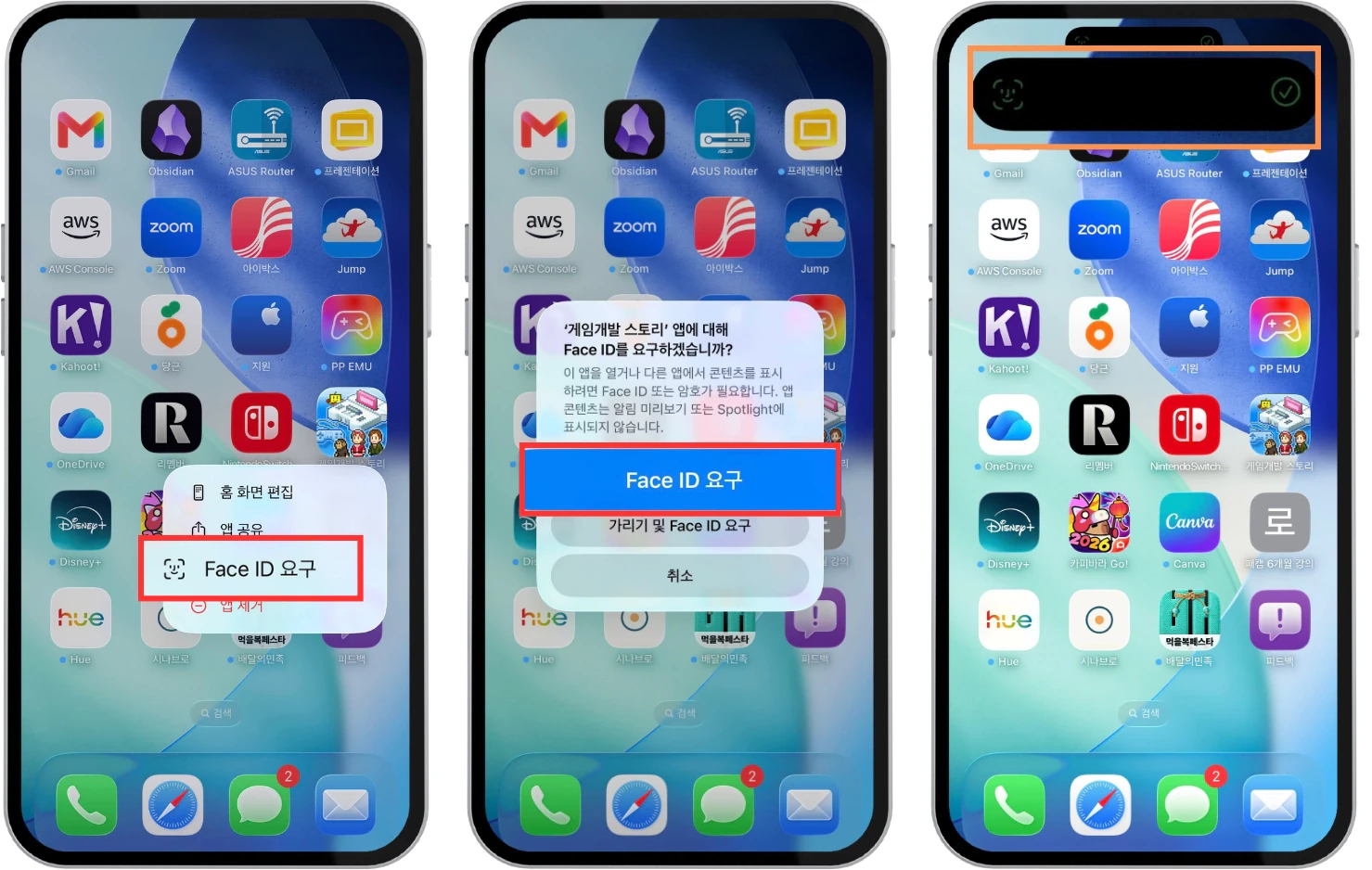
- 홈 화면에서 잠그고 싶은 앱 아이콘을 길게 누른다.
- 메뉴에서 Face ID 요구를 선택한다.
- 확인 창에서 다시 Face ID 요구를 선택한다.
- Face ID, Touch ID 또는 암호로 인증한다.
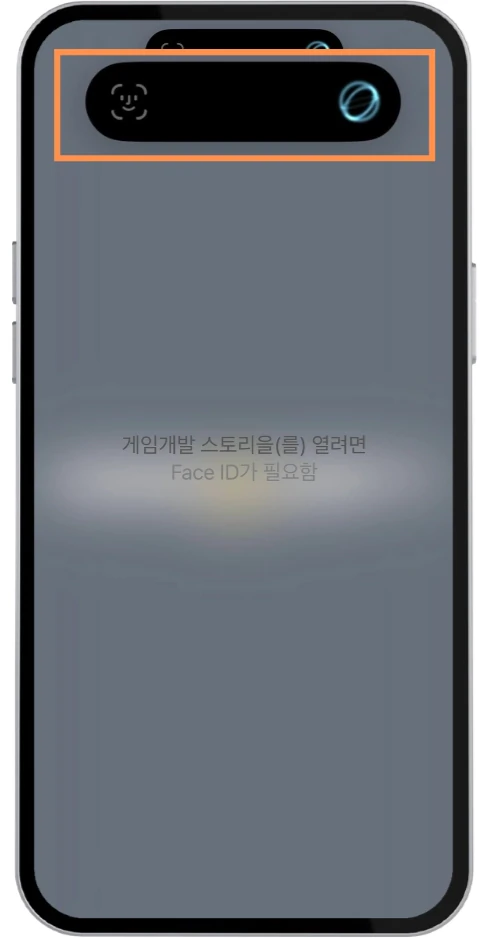
잠금 설정이 끝난 앱은 실행할 때마다 인증 화면을 거친다.
앱 숨기기와 잠그기
앱을 아예 홈 화면에서 보이지 않게 하고 싶다면 숨기기 기능을 함께 사용한다. 숨겨진 앱은 홈 화면에서 사라지고, 앱 보관함의 가려짐 항목에서 인증 후에만 열 수 있다.
다른 사람에게 보여주고 싶지 않은 앱이라면 잠금만 거는 것보다 이쪽이 더 확실하다.
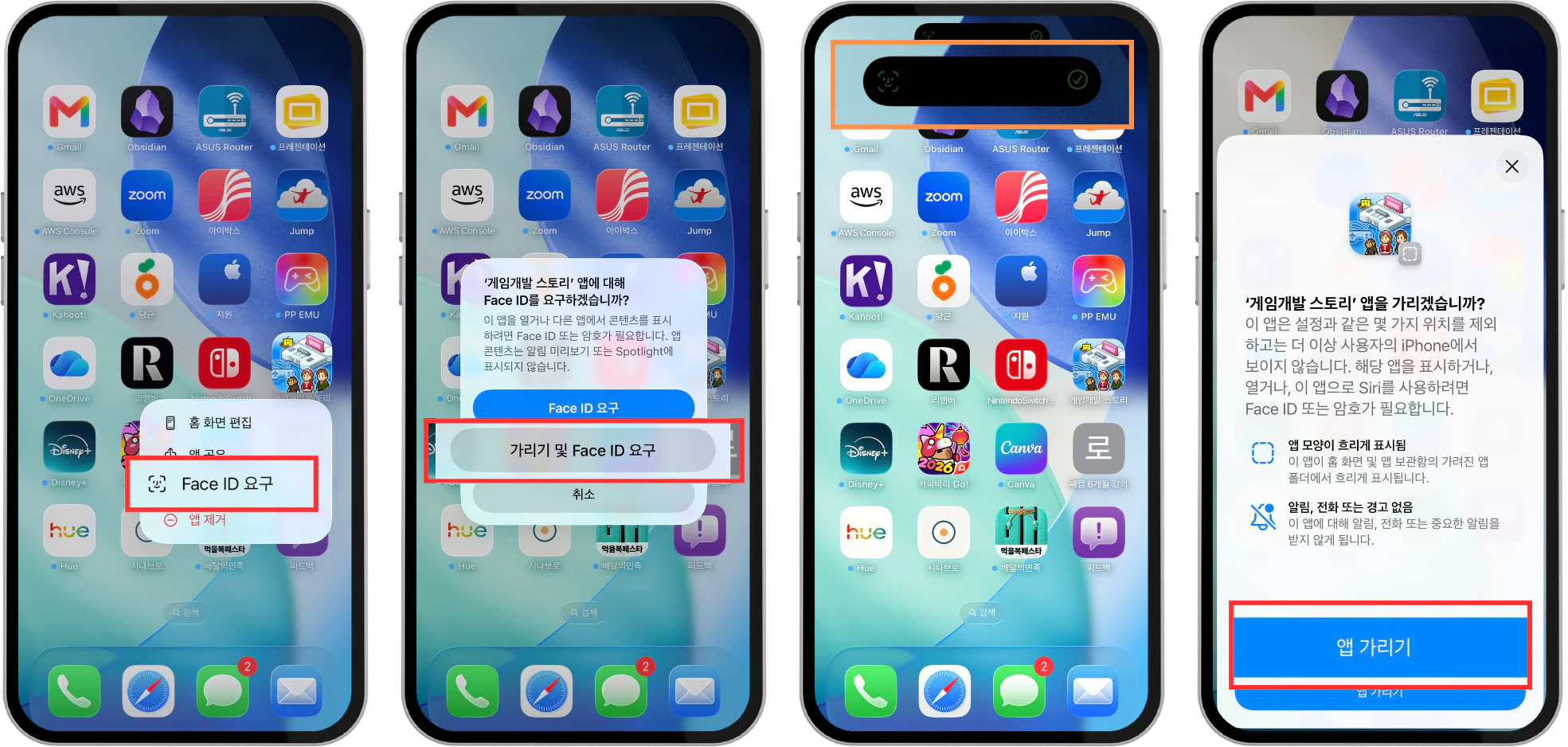
- 홈 화면에서 숨기고 싶은 앱 아이콘을 길게 누른다.
- 메뉴에서 Face ID 요구를 선택한다.
- 가리기 및 Face ID 요구를 선택한다.
- Face ID, Touch ID 또는 암호로 인증한다.
- 앱을 가리겠냐는 안내가 나오면 앱 가리기를 선택한다.
잠금 해제하기
잠그기만 한 앱은 홈 화면에서 바로 해제할 수 있다.
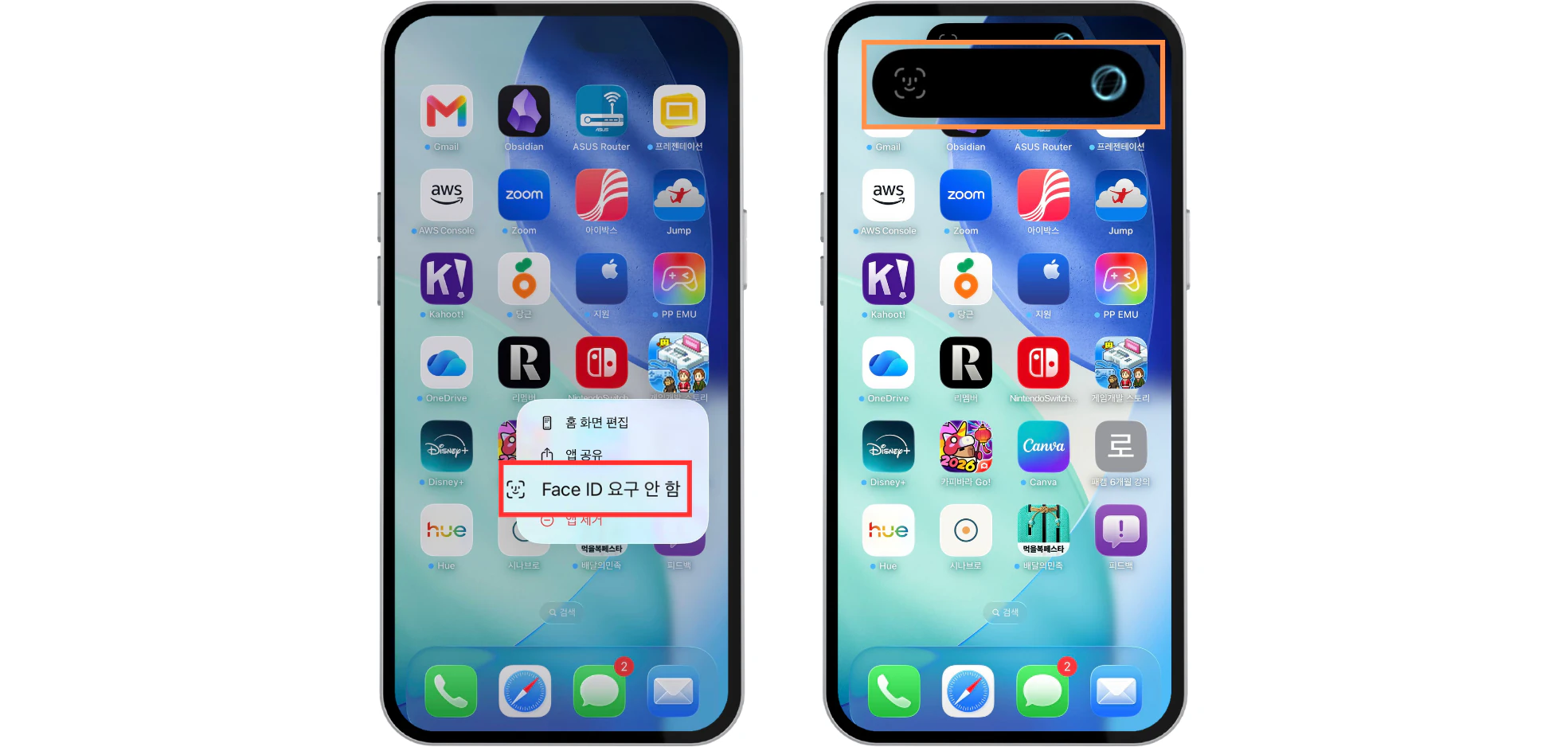
- 홈 화면에서 해당 앱 아이콘을 길게 누른다.
- Face ID 요구 안 함을 선택한다.
- Face ID, Touch ID 또는 암호로 인증한다.
숨긴 앱 다시 꺼내기
숨긴 앱은 앱 보관함의 가려짐 폴더에서 다시 확인한다.
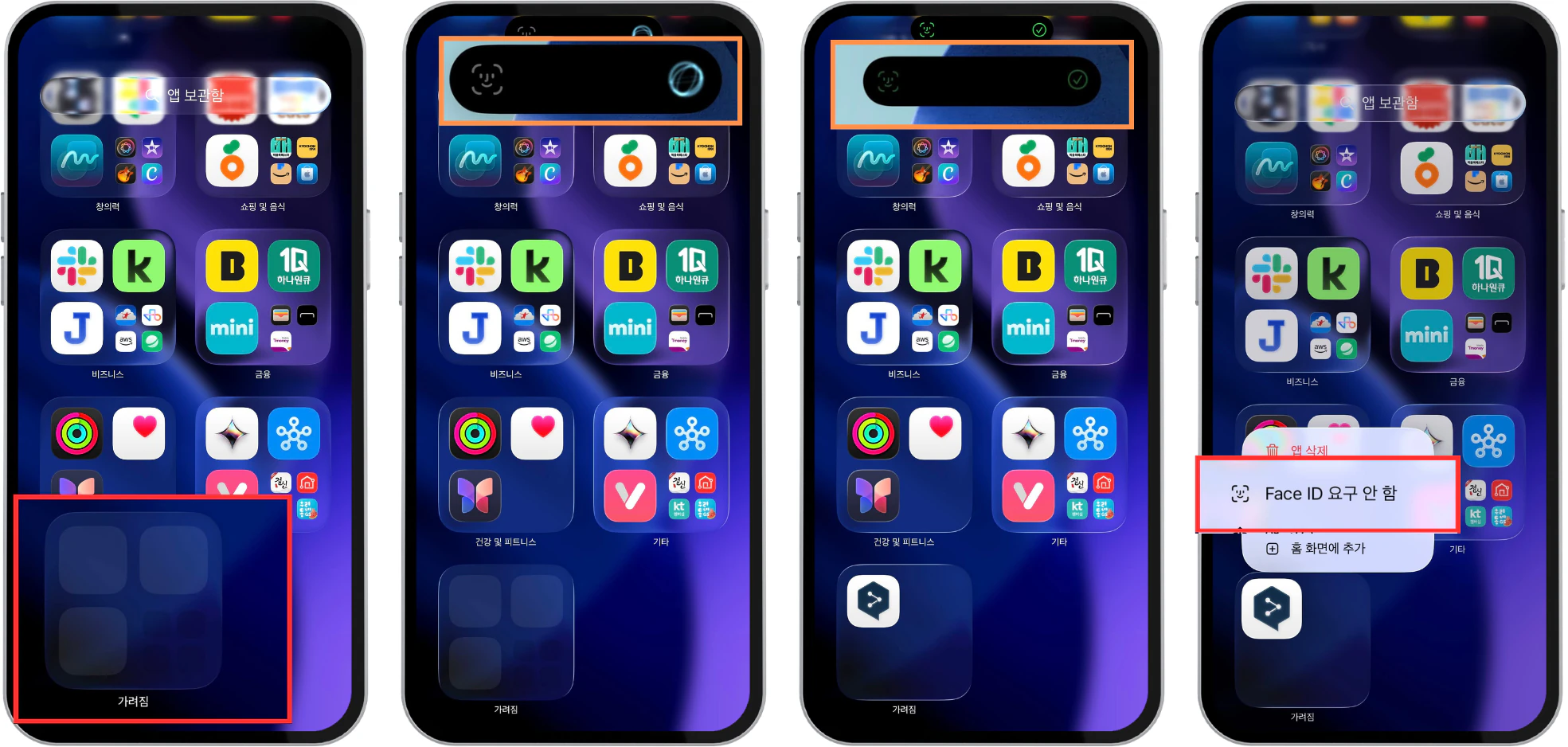
- 홈 화면을 맨 오른쪽까지 넘겨 앱 보관함을 연다.
- 맨 아래의 가려짐 폴더를 선택한다.
- Face ID, Touch ID 또는 암호로 인증한다.
- 가리기 해제할 앱 아이콘을 길게 누른다.
- Face ID 요구 안 함을 선택해 가리기를 해제한다.
가리기를 해제해도 앱이 홈 화면에 바로 돌아오지 않을 수 있다. 이 경우 앱 보관함에서 해당 앱을 다시 홈 화면에 추가하면 된다.
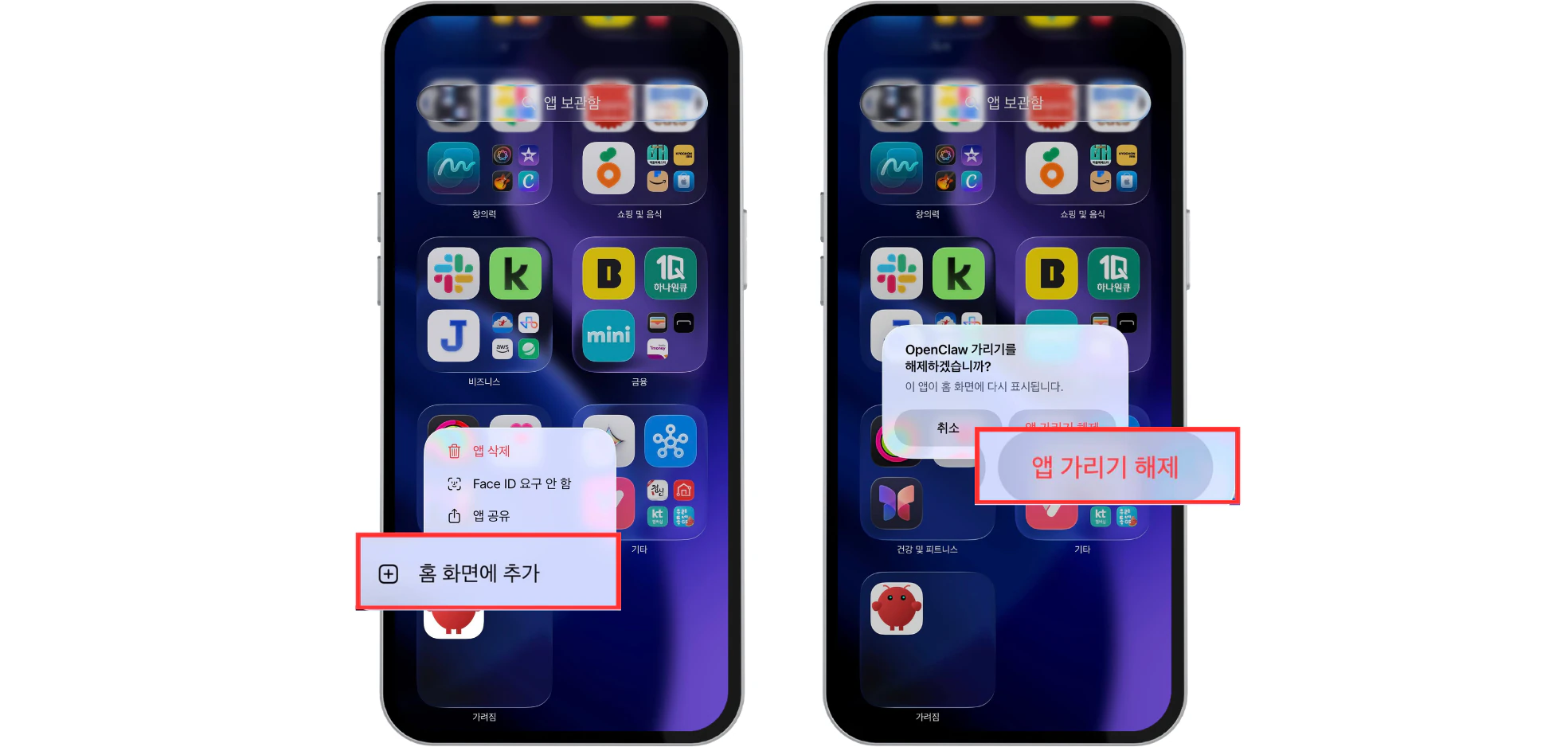
앱을 홈 화면에 바로 추가하고 싶다면 홈 화면에 추가를 선택한 뒤 앱 가리기 해제를 선택한다.
💡 숨겨진 앱 목록을 한 번에 보고 싶다면 설정 > 앱 > 숨겨진 앱에서도 확인할 수 있습니다.
자주 묻는 질문
앱 숨기기 메뉴가 안 보여요.
이 기능은 iOS 18 이상에서 지원됩니다. 설정 > 일반 > 소프트웨어 업데이트에서 iOS를 업데이트한 뒤 다시 시도해 보세요. Face ID, Touch ID 또는 암호가 먼저 설정돼 있어야 메뉴가 나타납니다.
숨긴 앱의 알림이나 검색 결과도 가려지나요?
네. 앱을 숨기면 홈 화면뿐 아니라 알림, Spotlight 검색, 통화 기록 등에서도 표시되지 않습니다. 단순히 잠그기만 한 경우보다 더 강하게 가릴 수 있습니다.
일부 앱은 숨길 수 없나요?
전화, 메시지, 설정 같은 일부 기본 시스템 앱은 숨기거나 Face ID 잠금을 설정할 수 없습니다. 이 경우 메뉴에 Face ID 요구 항목이 나타나지 않습니다.
도깨비 한마디
아이폰은 예전에는 이런 개인 보호 기능이 조금 답답하게 느껴질 때가 있었다. 그런데 이제는 앱 단위로 잠그고, 필요하면 홈 화면에서도 감출 수 있어서 다른 사람에게 잠깐 휴대폰을 건네야 할 때 부담이 훨씬 줄었다.
자주 쓰는 앱은 잠그기만 하고, 정말 보이고 싶지 않은 앱은 숨기기까지 같이 설정해 두자. 작은 설정 하나지만 체감되는 안심감은 꽤 크다.
실제 사용 환경과 공식 자료를 함께 확인합니다.
확인한 내용과 참고한 자료를 구분하고, 바뀔 수 있는 정보는 수정일을 기록합니다. 광고·협찬과 오류 정정 기준도 공개합니다.