📱 이 글은 갤럭시에서 특정 앱을 숨기고 다시 꺼내는 방법을 정리한 글입니다. 기기·One UI 버전에 따라 메뉴 위치와 명칭이 조금 다를 수 있습니다.
지난번 아이폰 앱을 숨기고 잠그는 방법을 쓰면서 “사실 이건 갤럭시가 원조지”라는 생각이 들었다. 아이폰은 iOS 18이 돼서야 생긴 기능이지만, 갤럭시는 예전부터 홈 화면에서 앱을 숨길 수 있었으니까.
누군가에게 폰을 건네줄 때, 또는 화면을 깔끔하게 정리하고 싶을 때 써보면 꽤 요긴하다. 자, 긴 말 없이 같이 한번 알아보자.
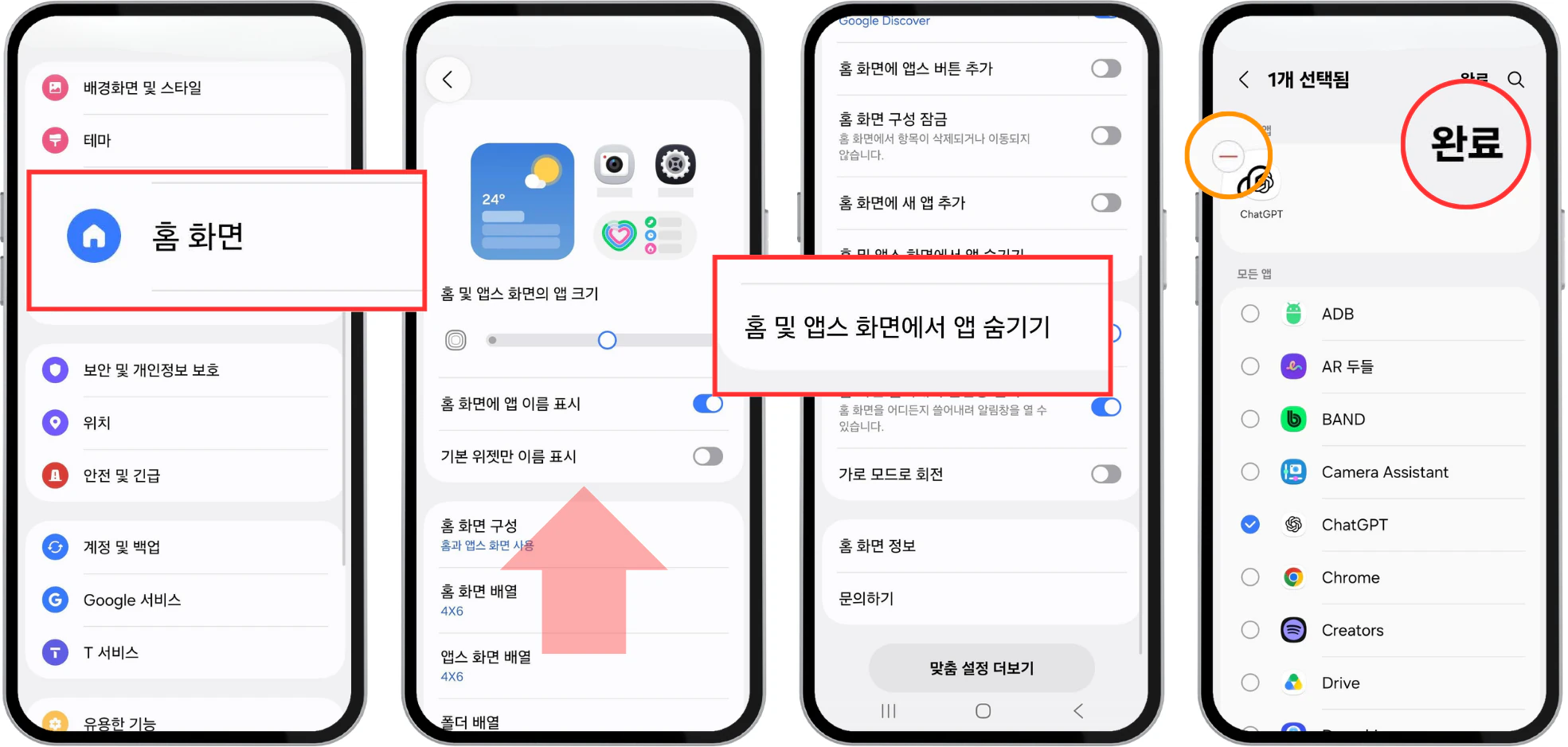
🔒 숨긴 앱은 홈 화면과 앱스 화면에서 사라지고, 검색으로도 찾을 수 없습니다. 자주 쓰는 앱이라면 해제 방법을 먼저 기억해 두세요.
앱 숨기기 설정 방법
홈 화면과 앱스 화면에서 앱 아이콘을 보이지 않게 감추는 방법이다.
사용 용도: 타인에게 보여주고 싶지 않은 앱 / 거의 쓰지 않는 기본 앱 정리
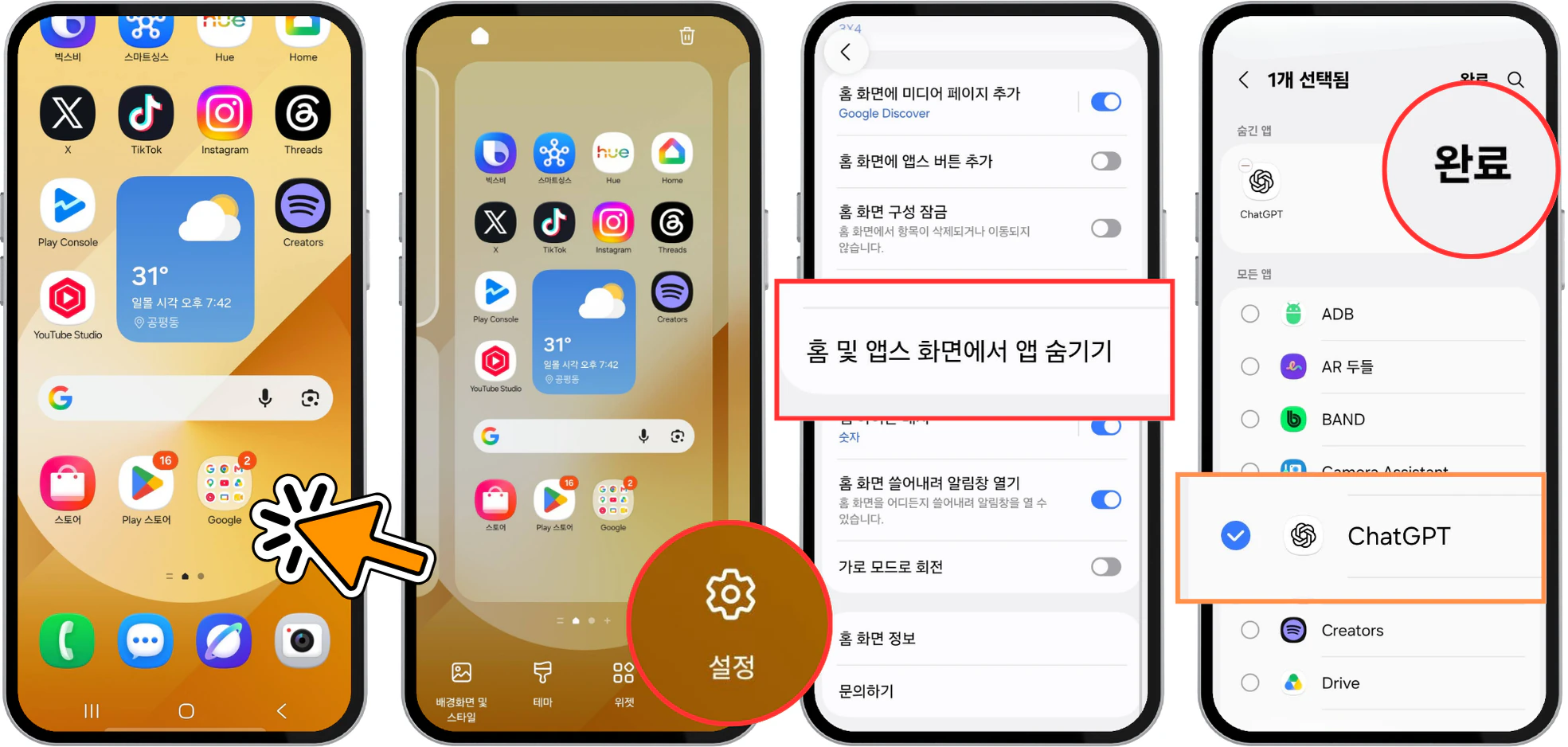
- 홈 화면의 빈 곳을 길게 누른다.
- 하단의 설정을 선택한다.
- 홈 및 앱스 화면에서 앱 숨기기를 선택한다.
- 숨길 앱을 누른 후 우측 상단 완료를 선택한다.
💡 숨기기 한 앱은 홈 화면 및 앱스 화면에서 사라지며, 검색에서도 해당 앱을 검색할 수 없습니다.
숨기기 해제 방법
숨겨둔 앱을 다시 홈 화면과 앱스 화면에 표시하는 방법이다.
사용 용도: 숨긴 앱을 다시 쓰고 싶을 때 / 어떤 앱을 숨겼는지 확인하고 싶을 때
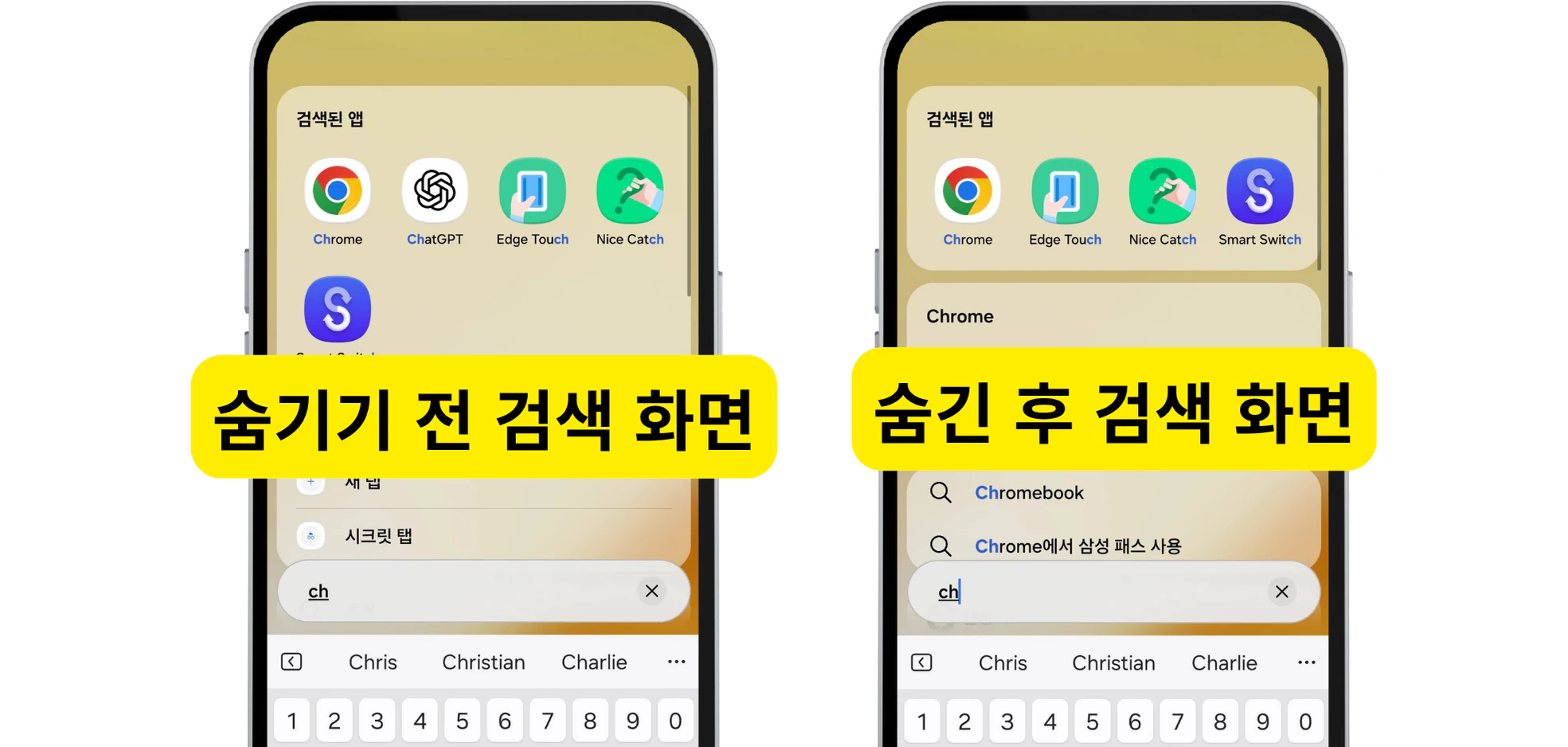
- 휴대폰의 설정 > 홈 화면을 선택한다.
- 화면을 아래로 내려 홈 및 앱스 화면에서 앱 숨기기를 선택한다.
- 상단의 숨긴 앱 목록에서 해제할 앱의 **-**를 선택한 후 우측 상단 완료를 선택한다.
자주 묻는 질문
앱을 숨기면 삭제되는 건가요?
아닙니다. 홈 화면과 앱스 화면에서 아이콘만 보이지 않게 될 뿐, 앱과 데이터는 그대로 유지됩니다. 숨기기를 해제하면 원래대로 돌아옵니다.
숨기기 말고 잠금까지 걸 수는 없나요?
앱별 잠금 기능은 제공하지 않습니다. 대신 보안 폴더에 원하는 앱을 넣어두고 접근할 때 생체 인증 또는 암호를 입력하는 방식은 사용할 수 있습니다.
숨긴 앱의 알림도 오지 않나요?
알림은 그대로 수신됩니다. 앱 숨기기는 홈 화면·앱스 화면·검색 결과에서 아이콘이 보이지 않게 하는 기능이라, 알림까지 완전히 가리고 싶다면 보안 폴더를 함께 사용하는 편이 좋습니다.
도깨비 한마디
앱 숨기기는 앱을 삭제하거나 잠그는 기능은 아니지만, 다른 사람에게 잠깐 휴대폰을 건네야 할 때 화면을 정리하는 데 꽤 유용하다.
자주 쓰는 앱은 해제 방법을 기억해 두고, 개인정보가 걱정되는 앱은 보안 폴더와 함께 사용하자. 작은 설정 하나지만 휴대폰을 보여줄 때의 부담은 확실히 줄어든다.
실제 사용 환경과 공식 자료를 함께 확인합니다.
확인한 내용과 참고한 자료를 구분하고, 바뀔 수 있는 정보는 수정일을 기록합니다. 광고·협찬과 오류 정정 기준도 공개합니다.