◆ 위키 · Wiki업데이트 문서
아이폰에서 앱을 잠그거나 숨기는 방법
iOS 18 이상에서는 앱을 열 때 Face ID, Touch ID 또는 암호를 요구하도록 잠그거나 앱 보관함의 가려짐 폴더로 숨길 수 있습니다.
적용 대상
- iOS 18 이상이 설치된 아이폰
- Face ID, Touch ID 또는 기기 암호가 설정된 경우
일부 기본 앱은 잠그거나 숨길 수 없습니다. App Store에서 내려받은 앱도 기본 브라우저처럼 특정 역할로 지정돼 있으면 숨기기 메뉴가 나타나지 않을 수 있습니다.
앱 잠그기
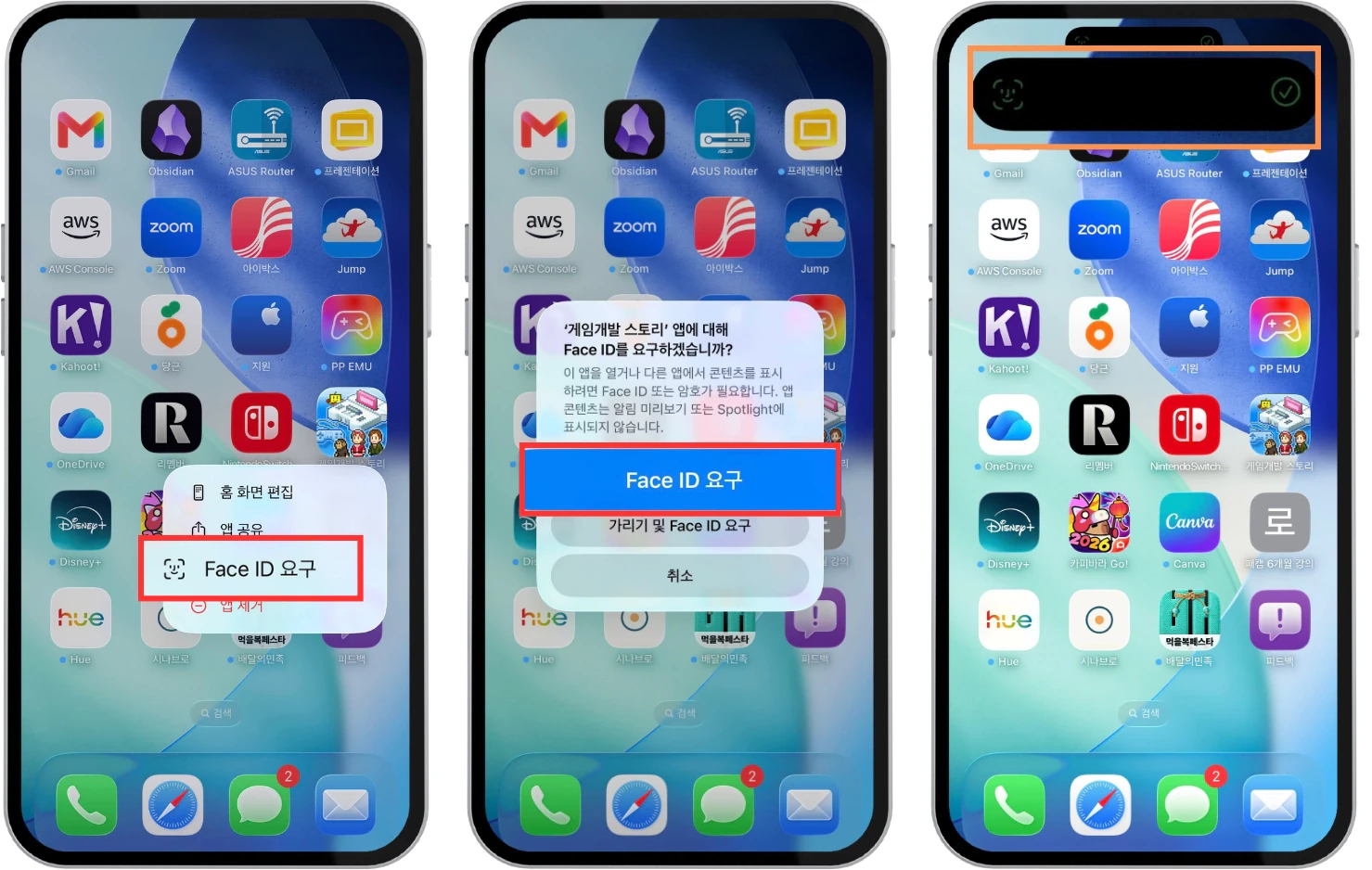
- 홈 화면에서 잠글 앱 아이콘을 길게 누르세요.
- Face ID 요구를 선택하세요. 기기에 따라 Touch ID 또는 암호로 표시될 수 있습니다.
- 확인 창에서 다시 Face ID 요구를 선택하세요.
- Face ID, Touch ID 또는 암호로 인증하세요.
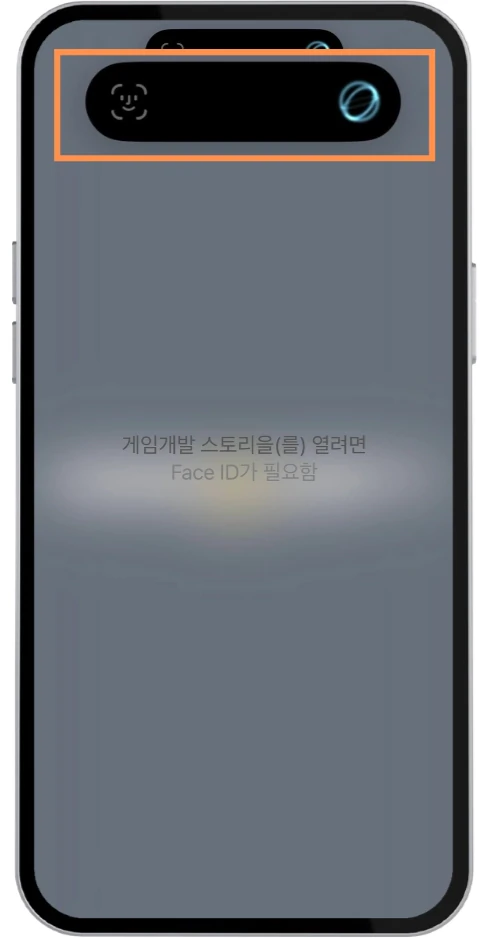
앱 숨기기
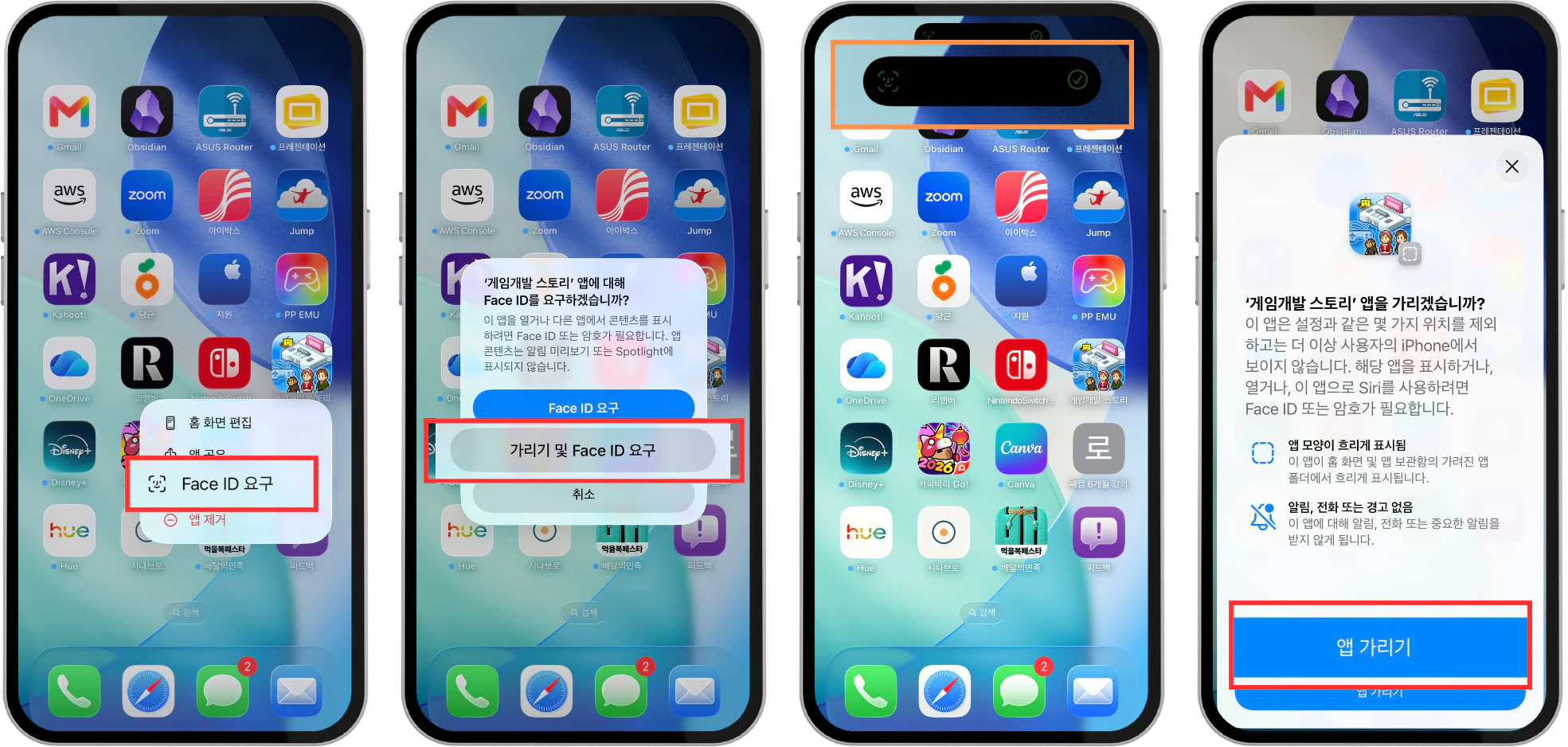
- 홈 화면에서 숨길 앱 아이콘을 길게 누르세요.
- Face ID 요구를 선택하세요.
- 가리기 및 Face ID 요구를 선택하세요.
- 인증한 뒤 앱 가리기를 선택하세요.
앱은 홈 화면에서 사라지고 앱 보관함 하단의 가려짐 폴더로 이동합니다. 숨긴 앱 목록은 설정 > 앱 > 숨겨진 앱에서도 확인할 수 있습니다.
잠금 해제
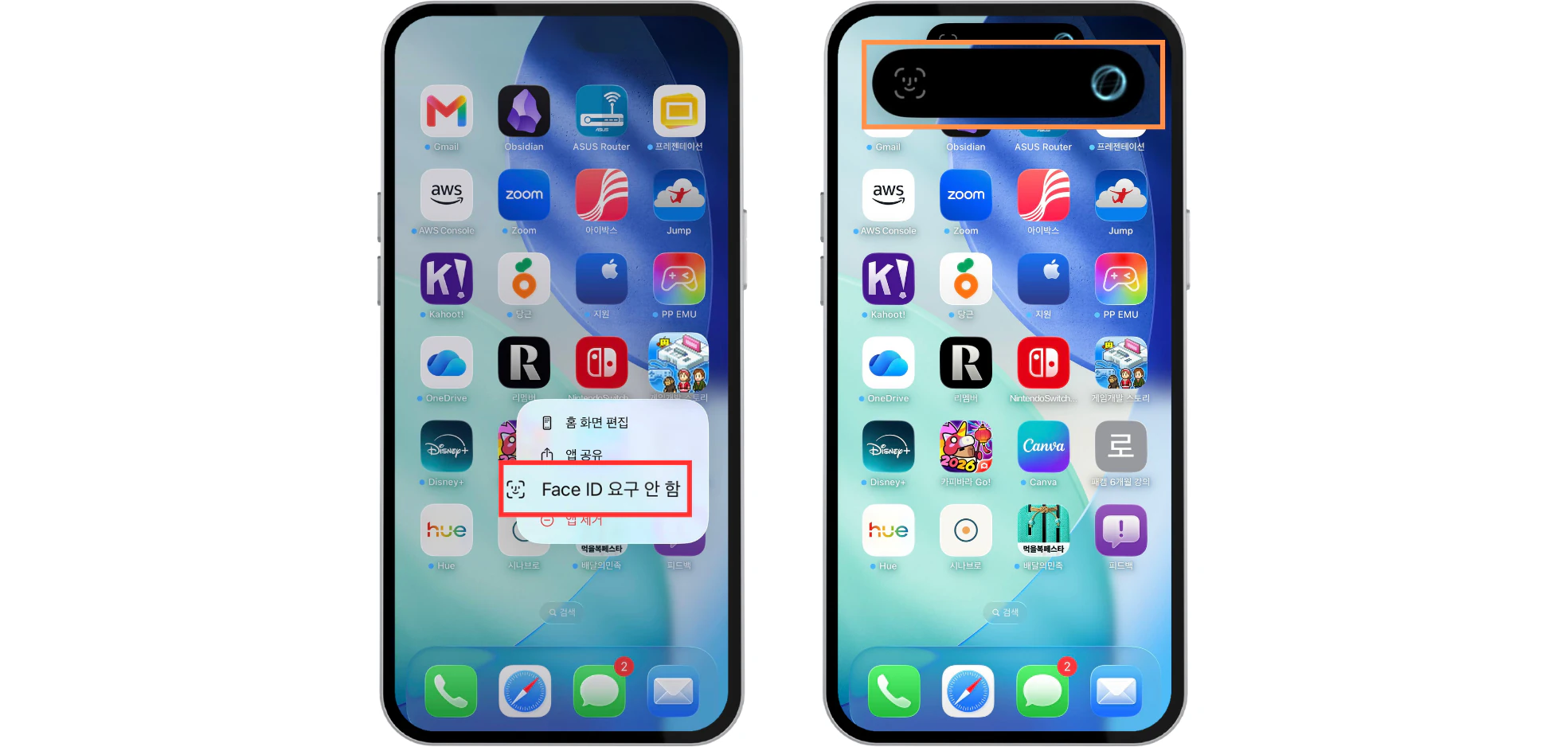
- 잠긴 앱 아이콘을 길게 누르세요.
- Face ID 요구 안 함을 선택하세요.
- Face ID, Touch ID 또는 암호로 인증하세요.
숨기기 해제
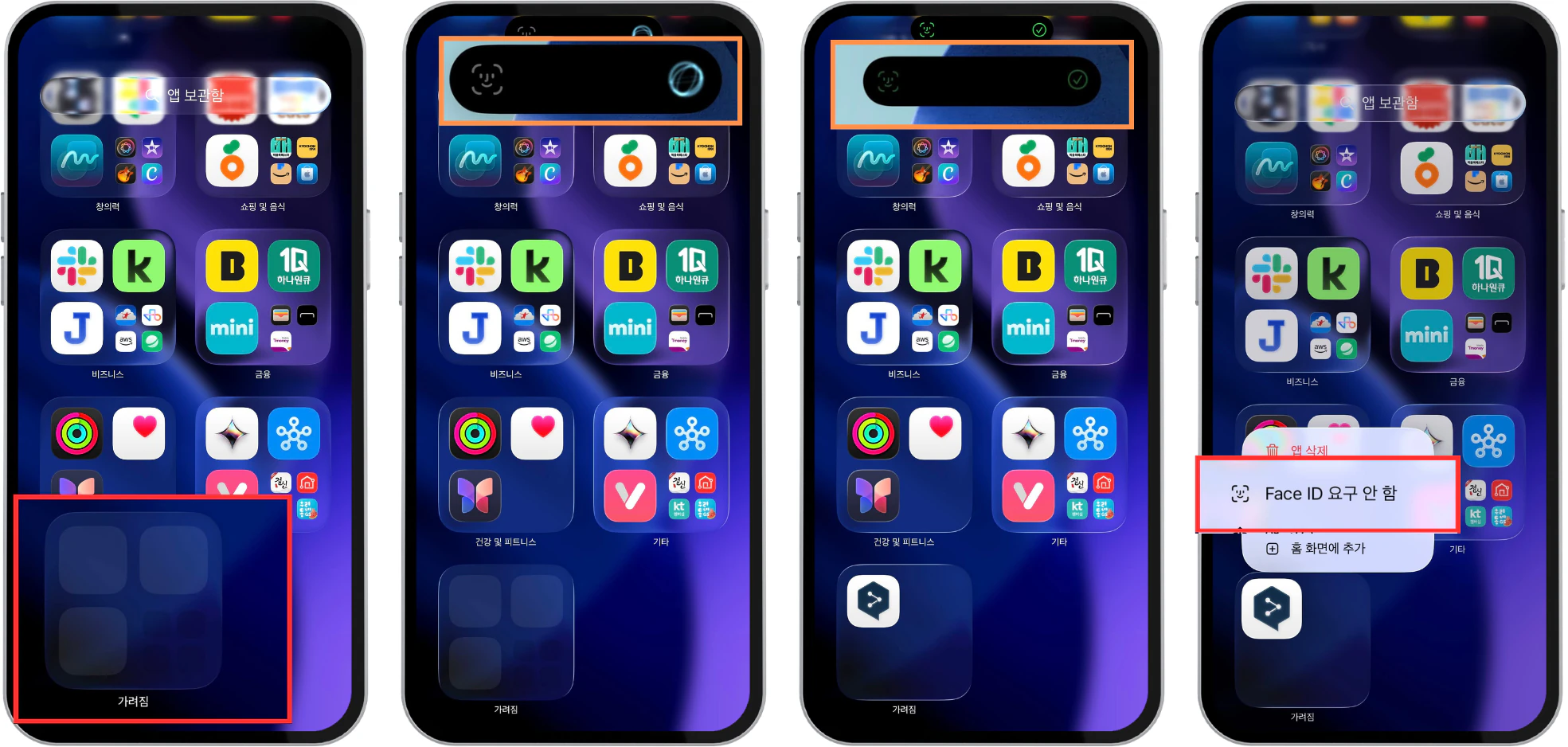
- 홈 화면을 왼쪽으로 계속 쓸어 앱 보관함을 여세요.
- 하단의 가려짐 폴더를 선택하고 인증하세요.
- 다시 표시할 앱을 길게 누르세요.
- Face ID 요구 안 함을 선택하고 인증하세요.
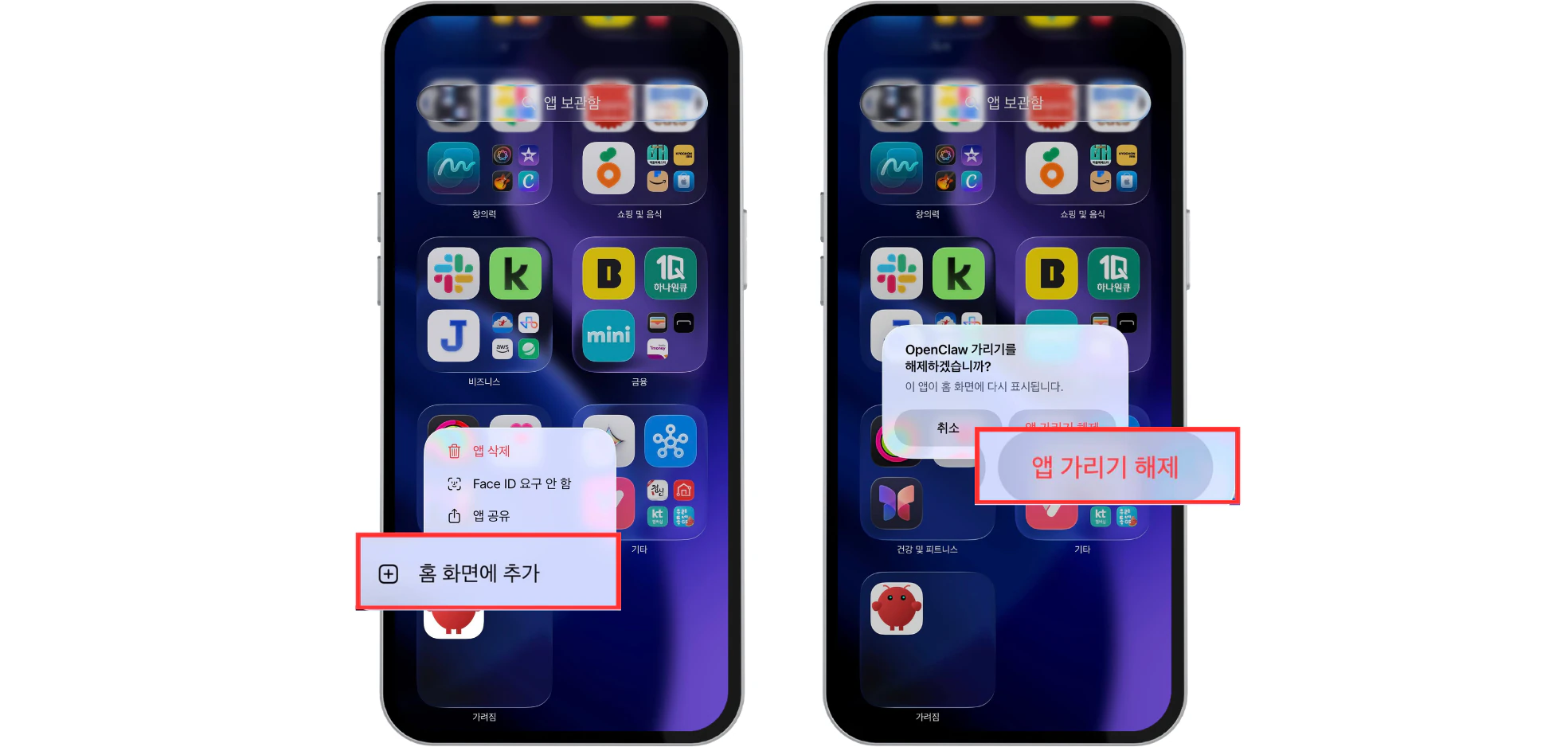
앱이 홈 화면에 바로 나타나지 않으면 앱 보관함에서 앱을 길게 누른 뒤 홈 화면에 추가를 선택하세요.
결과 확인
잠근 앱은 열 때마다 인증 화면이 나타납니다. 숨긴 앱은 홈 화면에서 사라지고 앱 보관함의 가려짐 폴더에서 인증한 뒤에만 열 수 있습니다. 잠금과 숨기기 설정은 해당 기기에만 적용되며 iCloud로 동기화되지 않습니다.
작성·검증 원칙
작성자와 편집 원칙 보기 →실제 사용 환경과 공식 자료를 함께 확인합니다.
확인한 내용과 참고한 자료를 구분하고, 바뀔 수 있는 정보는 수정일을 기록합니다. 광고·협찬과 오류 정정 기준도 공개합니다.