◆ 위키 · Wiki업데이트 문서
갤럭시 앱 자동 업데이트를 설정하는 방법
앱을 설치한 스토어마다 자동 업데이트 설정이 다릅니다. 모바일 데이터 사용을 줄이려면 각 스토어에서 Wi-Fi 연결 시 업데이트하도록 설정하세요.
Play 스토어 설정
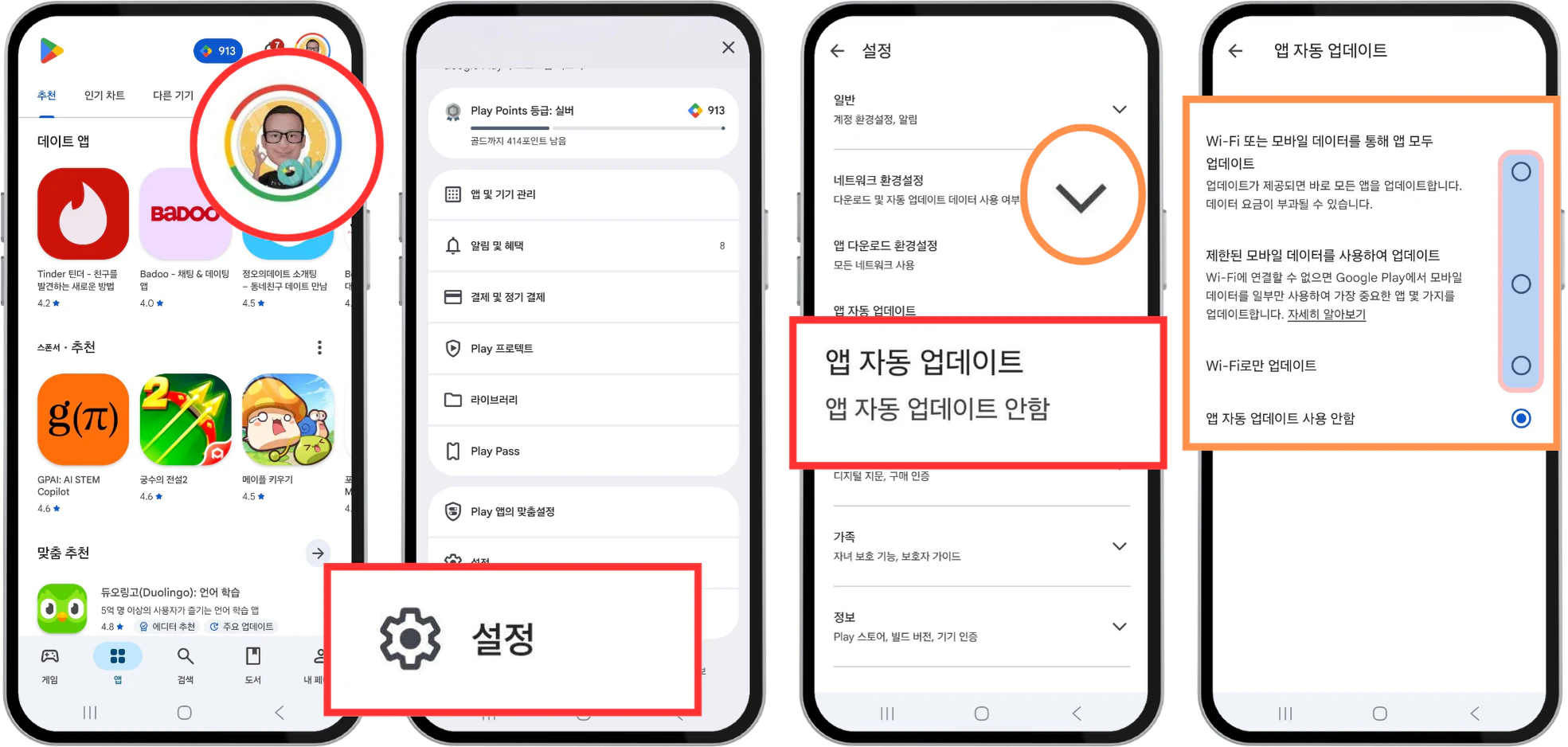
- Play 스토어를 여세요.
- 우측 상단의 프로필 사진을 선택하세요.
- 설정 > 네트워크 환경설정 > 앱 자동 업데이트를 선택하세요.
- Wi-Fi로만 업데이트를 선택하세요.
모바일 데이터 사용을 허용하려면 Wi-Fi 또는 모바일 데이터를 사용하는 옵션을 선택하세요. 메뉴 이름은 Play 스토어 버전에 따라 다를 수 있습니다.
Galaxy 스토어 설정
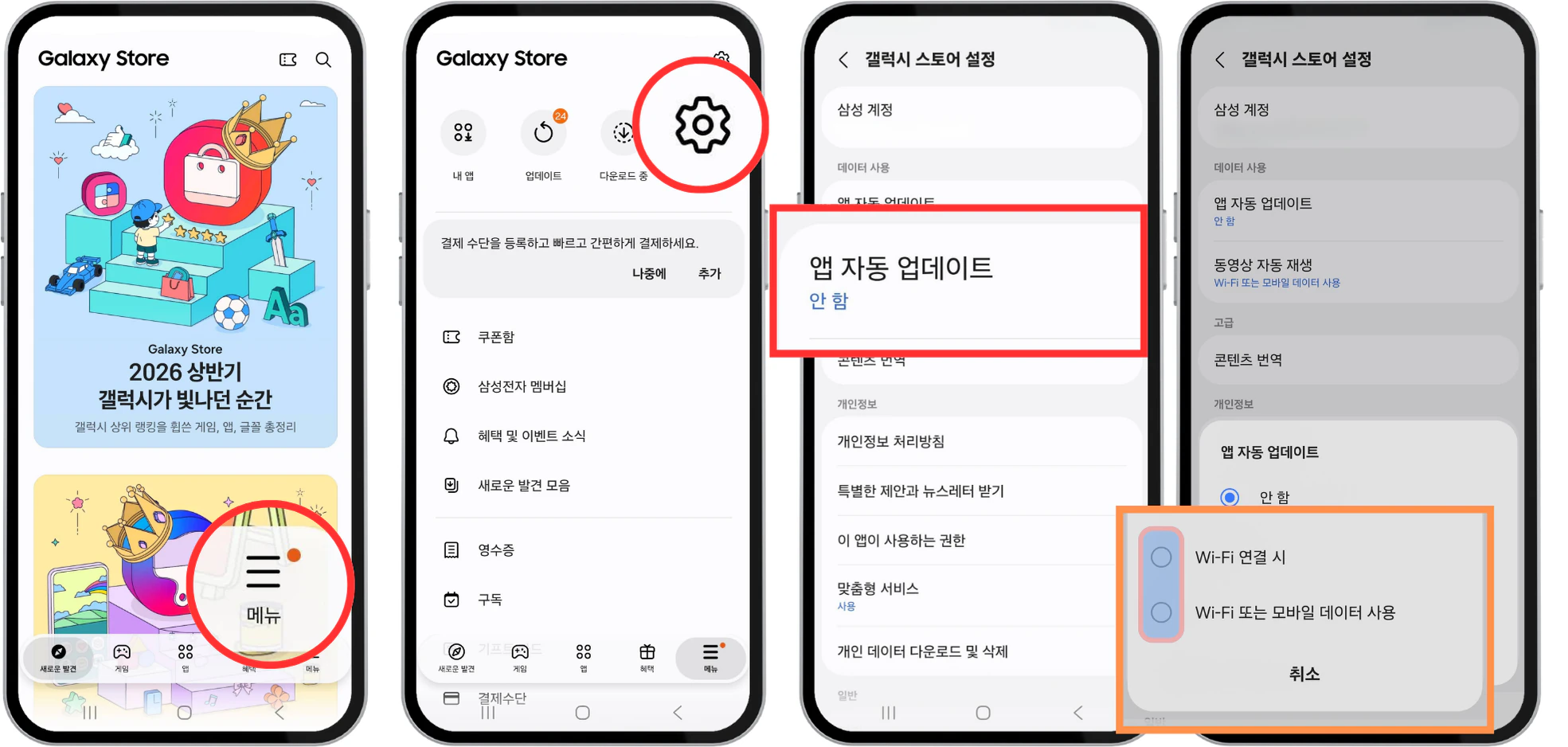
- Galaxy 스토어를 여세요.
- 우측 하단의 메뉴를 선택하세요.
- 우측 상단의 설정을 선택하세요.
- 앱 자동 업데이트를 선택하세요.
- Wi-Fi 연결 시를 선택하세요.
원스토어 다운로드 조건 설정
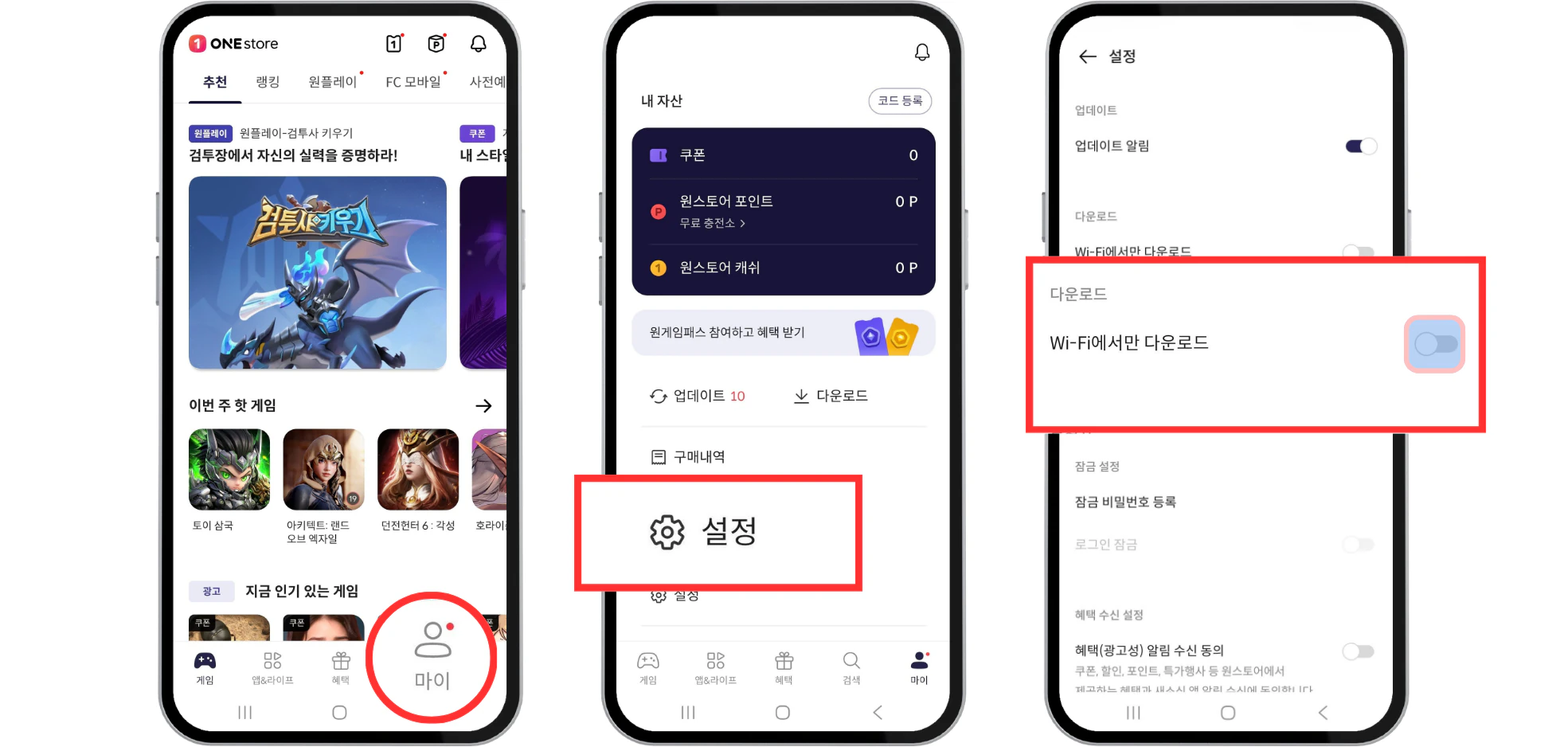
- 원스토어를 여세요.
- 우측 하단의 마이 > 설정을 선택하세요.
- Wi-Fi에서만 다운로드를 켜세요.
이 설정은 원스토어의 다운로드 네트워크를 제한하는 기능입니다. 원스토어 버전에 따라 자동 업데이트 설정이 별도로 제공되면 해당 항목도 함께 확인하세요.
특정 Play 스토어 앱만 설정하기
- Play 스토어에서 설정할 앱을 검색하세요.
- 앱 상세 화면의 우측 상단 더보기를 선택하세요.
- 자동 업데이트 사용을 켜거나 끄세요.
결과 확인
자동 업데이트는 네트워크, 배터리, 기기 사용 상태에 따라 바로 시작되지 않을 수 있습니다. 새 버전이 즉시 필요하면 갤럭시 앱 수동 업데이트 방법으로 업데이트하세요.
이 문서를 참조하는 곳
작성·검증 원칙
작성자와 편집 원칙 보기 →실제 사용 환경과 공식 자료를 함께 확인합니다.
확인한 내용과 참고한 자료를 구분하고, 바뀔 수 있는 정보는 수정일을 기록합니다. 광고·협찬과 오류 정정 기준도 공개합니다.