📱 이 글은 갤럭시에서 광고 ID를 확인하고, Google AdMob에 테스트 기기로 등록하는 방법을 정리한 글입니다. One UI 버전에 따라 메뉴 이름이나 위치가 조금 다를 수 있습니다.
하루하루 살다 보면 문득 ‘내가 뭘 하고 있나, 할 줄 아는 건 있나’ 싶은 회의감과 무력감이 밀려올 때가 있다.
그래서 이런 마음에 변명이라도 해보고자 10년 넘게 꿈만 꾸던 앱 개발을 시작했다.
물론 바이브 코딩으로!!
비록 내가 직접 작성한 코드는 아니지만 그래도 무언가 눈앞에 만들어진다는 건 참 근사한 일이더라.
여러 기능을 붙여보고, 개발자처럼 광고도 붙여봤다.
그런데 Google AdMob으로 광고까지 붙여 앱을 출시하고 나니 한 가지 문제가 생겼다.
내가 만든 앱을 내 휴대전화에 설치해 라이브 광고를 잘못 누르면 무효 트래픽으로 판단될 수 있다는 것이다.
난 그것도 모르고 화면 상단에 배너 광고를 큼지막하게 넣어버렸다. 아뿔싸!
알고보니 Google AdMob은 개발·테스트 중에는 데모 광고 단위를 사용하거나, 자신의 기기를 테스트 기기로 등록하라고 안내하고
테스트 기기로 등록하면 내 광고 단위를 그대로 사용하면서도 AdMob 네트워크 광고가 테스트 모드로 제공된다고 하더라.
허나 자세한 설정 방법이 갤럭시 기준이 아니다보니 설정함에 다소 어려움이 있어 추후 나도 참고할 겸 내용을 정리하여 공유한다.
1단계. 갤럭시에서 광고 ID 확인하기
갤럭시는 Google 공식 안내의 기본 경로와 메뉴 위치가 다르게 보일 수 있다. 내가 확인한 One UI에서는 다음 순서로 들어갔다.
- 휴대전화에서 설정을 연다.
- 보안 및 개인정보 보호를 선택한다.
- 기타 개인정보 설정을 선택한다.
- 광고를 선택한다.
- 화면 아래의 이 기기의 광고 ID를 확인한다.
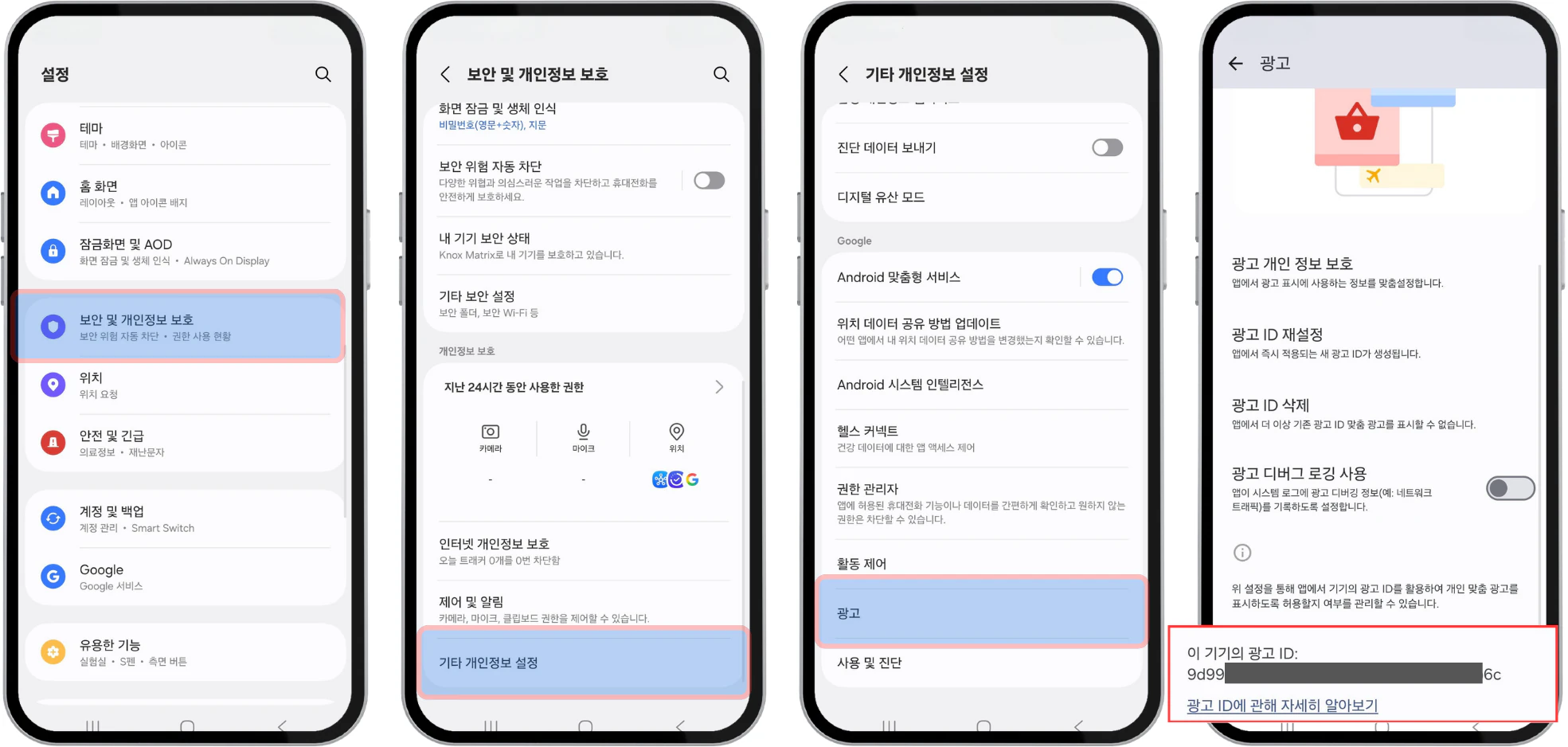
광고 ID는 길어서 직접 입력하기 쉽지 않다. 화면을 캡처한 다음 갤러리의 텍스트 인식 기능으로 복사하면 편하다. 다만 광고 ID도 기기를 구분하는 식별자이므로, 등록을 마친 뒤에는 캡처 이미지와 휴지통을 삭제하는 편이 안전하다.
광고 ID가 보이지 않거나 삭제된 상태라면, 기기의 개인정보 보호 설정을 먼저 확인해야 한다. 광고 ID를 재설정하면 값이 바뀌므로 AdMob에 등록한 값도 다시 갱신해야 한다.
2단계. AdMob에서 테스트 기기 등록하기
광고 ID를 복사했다면 이제 AdMob에 등록할 차례다.
- Google AdMob에 로그인한다.
- 왼쪽 아래 설정을 선택한다.
- 설정 화면에서 기기 테스트 탭을 선택한다.
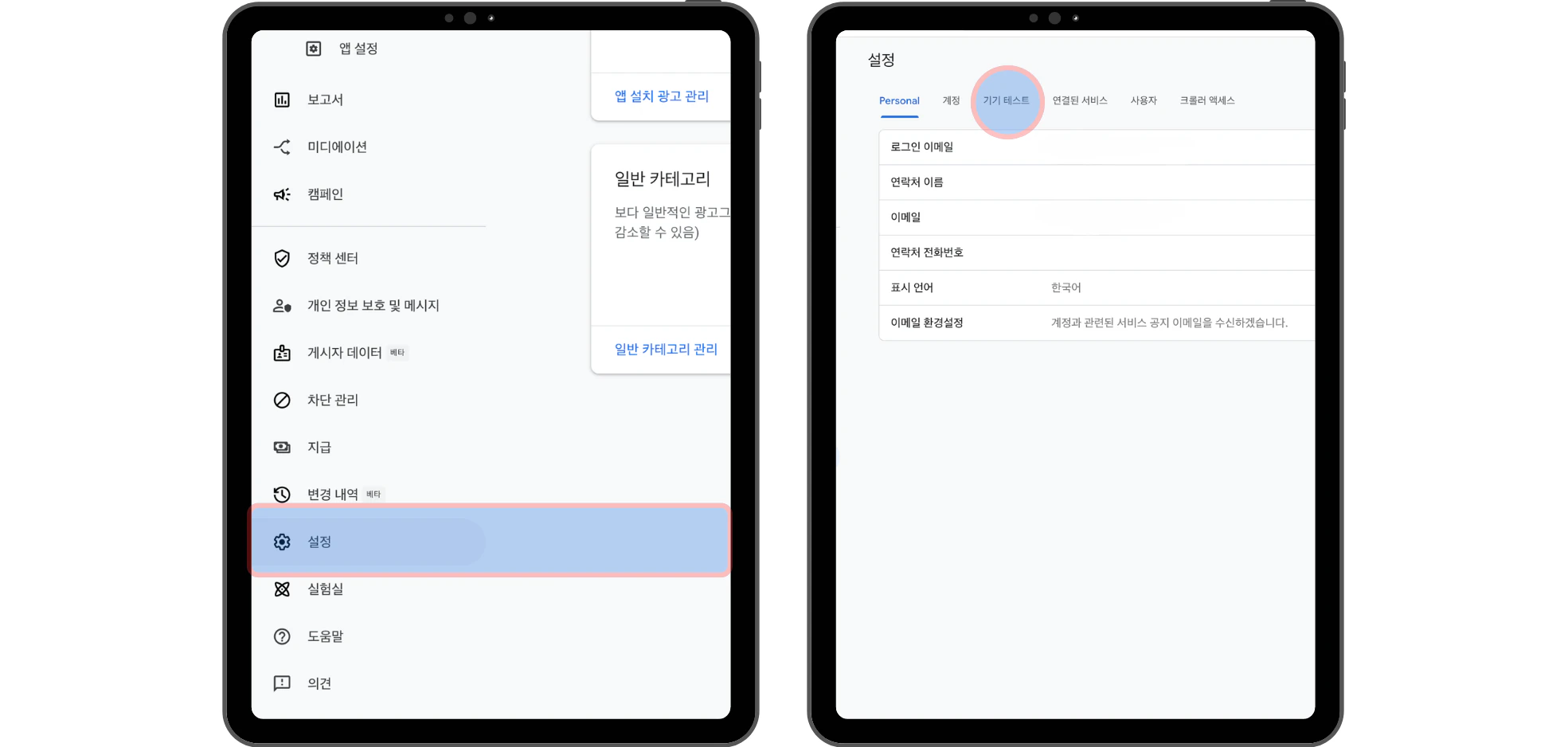
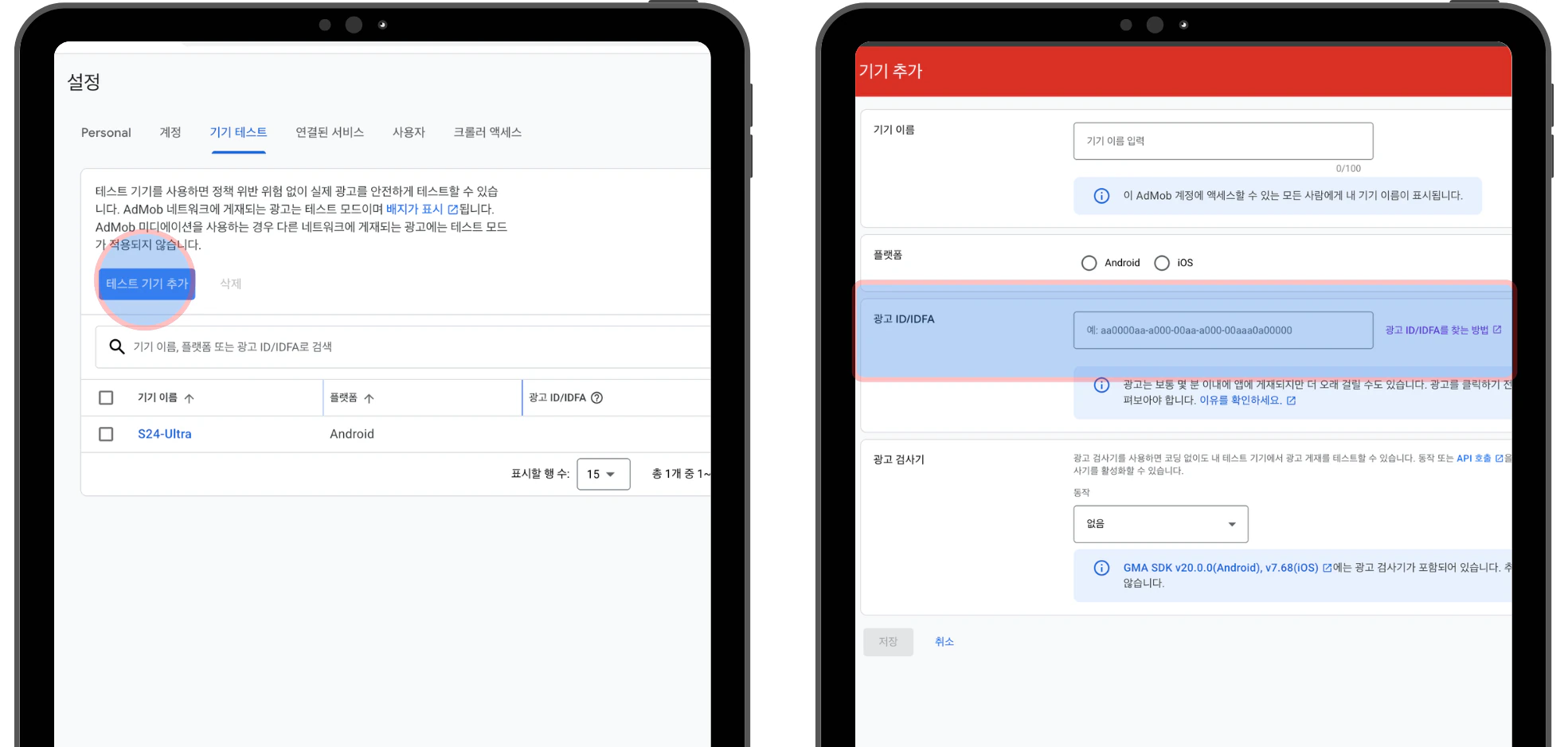
이어서 테스트 기기를 추가한다.
- 테스트 기기 추가를 선택한다.
- 알아보기 쉬운 기기 이름을 입력한다.
- 플랫폼으로 Android를 선택한다.
- 광고 ID/IDFA 항목에 앞에서 복사한 광고 ID를 붙여넣는다.
- 필요하면 광고 검사기 실행 동작을 고른다.
- 저장을 누른다.
등록 후 반드시 확인할 것
등록 직후 바로 바뀌지 않을 수도 있다. Google 안내에 따르면 테스트 광고가 표시되기까지 일반적으로 시간이 조금 걸리며, 경우에 따라 최대 24시간이 걸릴 수 있다.
앱을 다시 실행한 뒤 광고에 테스트 광고 또는 테스트 모드 표시가 있는지 확인하자. 이 표시를 확인하기 전에는 광고를 누르지 않는 편이 안전하다.
또한 AdMob 미디에이션으로 다른 광고 네트워크를 함께 사용한다면 주의해야 한다. AdMob의 테스트 기기 설정은 AdMob 네트워크 광고에만 적용되므로, 제3자 광고 네트워크도 각각 테스트 모드로 설정해야 한다.
도깨비 한마디
이제 마음 편하게 지하철에서 내가 만든 게임을 실행해볼 수 있게 됐다. 바이브 코딩으로 게임을 만들고 내가 직접 즐길 수 있다니, 생각보다 꽤 신난다.
10년 전만 해도 코틀린이 어쩌고저쩌고 하는 프로그래밍 책을 읽다가 포기한 게 엊그제 같은데 말이다. 개발을 시작했다면 광고를 붙이는 것에서 끝내지 말고, 내 기기를 테스트 기기로 등록하는 것까지 꼭 챙기자.
🎮 AI 천국 - 나만의 로봇 키우기 미니게임
실제 사용 환경과 공식 자료를 함께 확인합니다.
확인한 내용과 참고한 자료를 구분하고, 바뀔 수 있는 정보는 수정일을 기록합니다. 광고·협찬과 오류 정정 기준도 공개합니다.