개요 #
iOS 26 업데이트 후 화면 캡처 시 좌측 하단 썸네일이 보이지 않고, 곧바로 전체 화면 미리보기(편집 화면)가 표시됩니다.
이 문서에서는 아래 내용에 대해 정리했습니다.
- 해당 증상이 발생하는 이유
- 이전 동작 방식으로 되돌리는 방법
- 자주 묻는 질문
증상 #
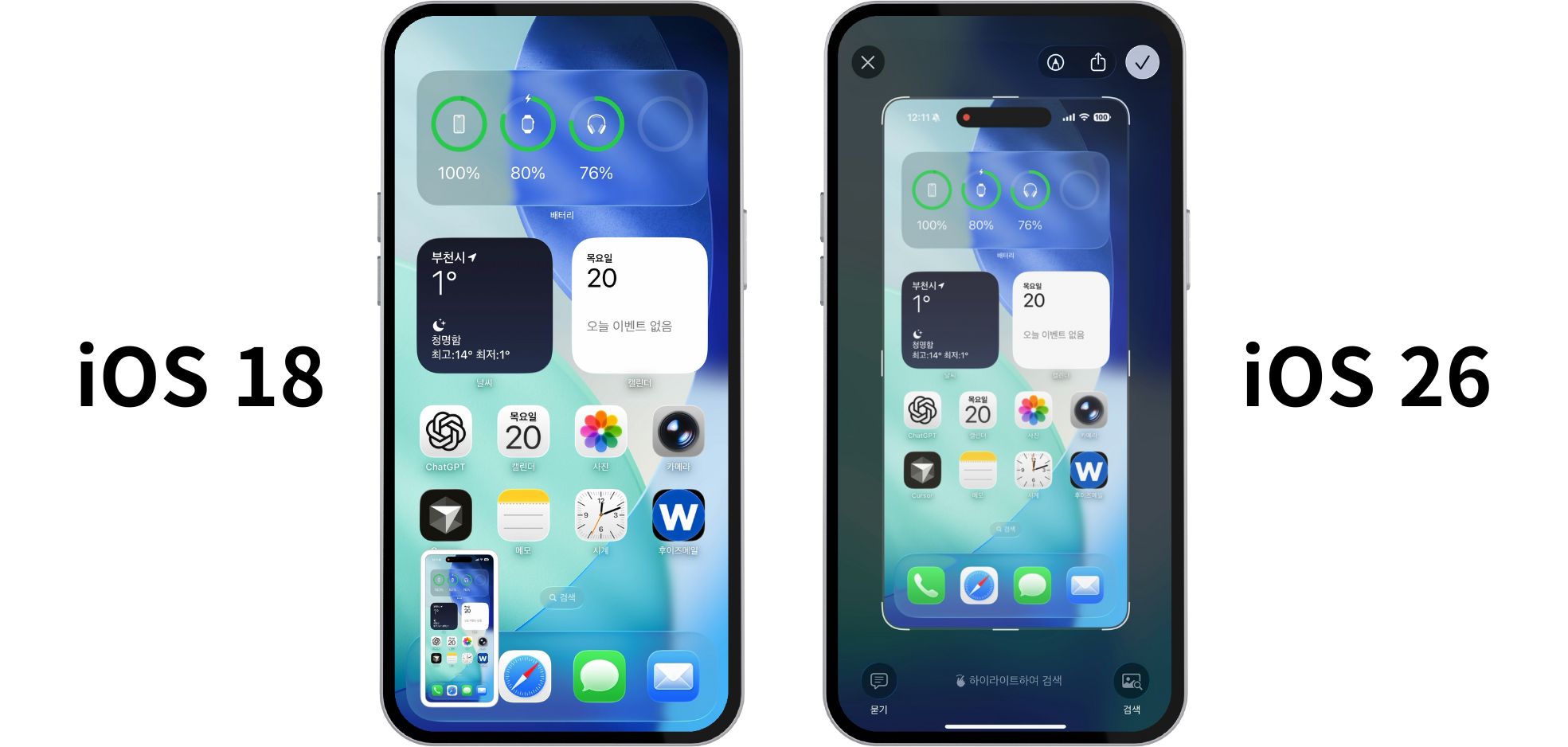
- 화면 캡처 후 좌측 하단 썸네일이 표시되지 않음
- 캡처 직후 전체 화면 미리보기(편집 화면)가 자동으로 열림
iOS 변경사항
iOS 26은 화면 캡처 후 전체 화면 미리보기(편집 화면)를 먼저 표시하도록 기본 동작이 변경되었습니다.
이 기능은 불편하다면 설정에서 끌 수 있습니다.
해결 방법 #
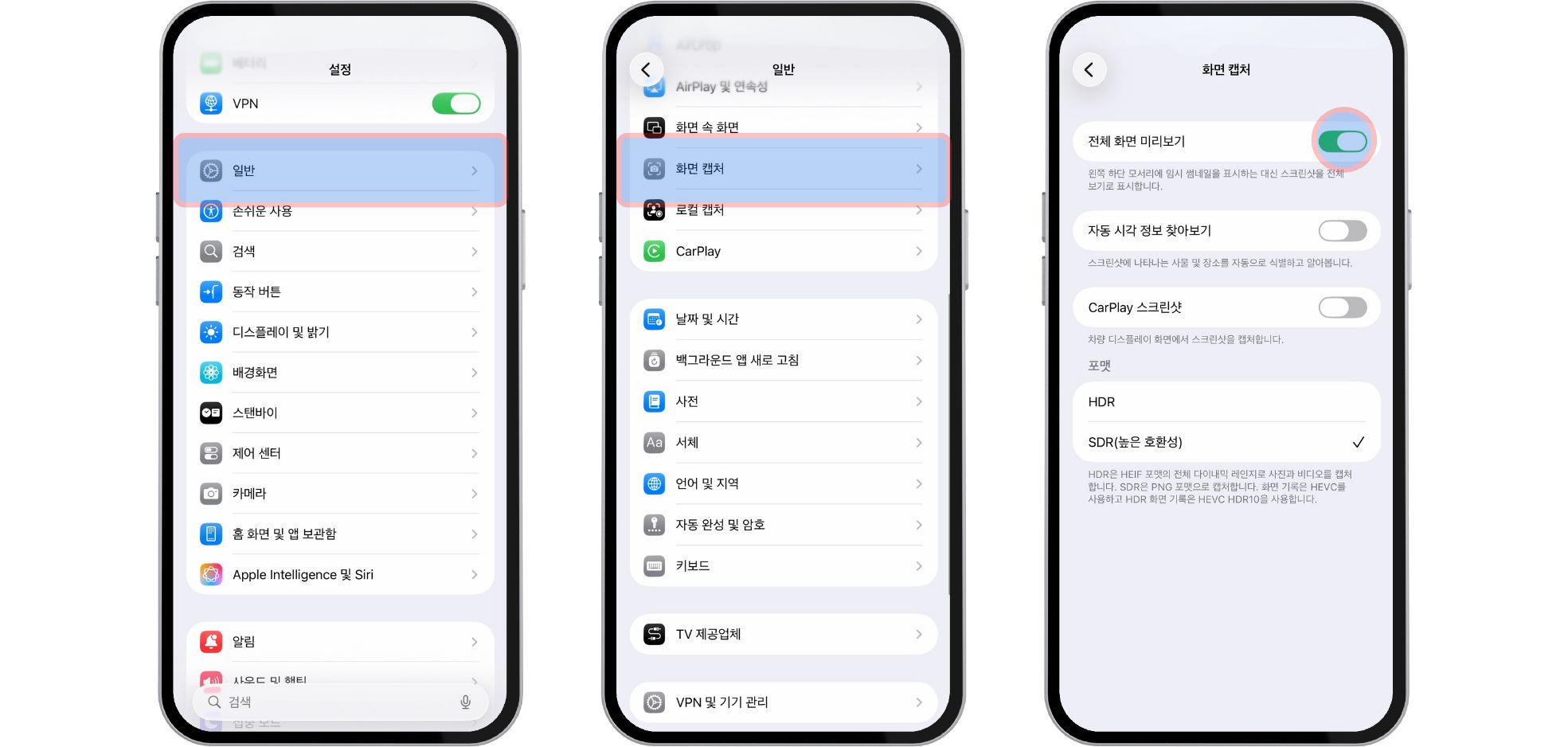
- ‘설정’ 앱 열기
- ‘일반’ 선택
- ‘화면 캡처’ 선택
- ‘전체 화면 미리보기’ 비활성화
이 옵션을 끄면 이전처럼 캡처 후 썸네일이 표시되며, 편집 화면이 자동으로 열리지 않습니다.
자주 묻는 질문(FAQ) #
Q1. 전체 화면미리보기에서 캡처 이미지는 어떻게 저장하나요?
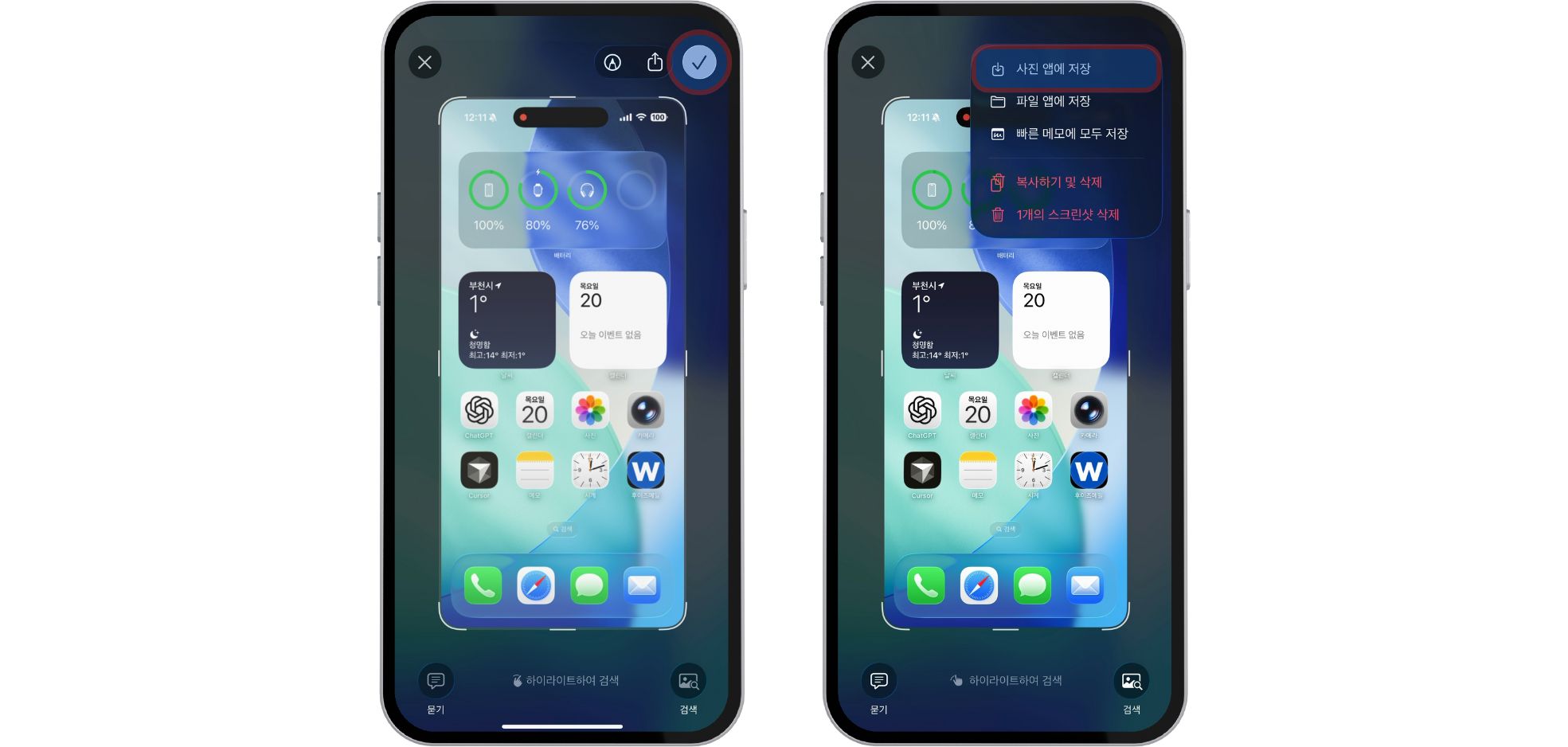
- 우측 상단 체크 버튼 선택
- ‘사진 앱에 저장’ 선택
Q2. 화면 캡처 후 바로 편집 화면이 보이도록 왜 변경된건가요?
애플은 AI 기능 사용을 위해
[ 캡처 → 사진 앱 저장 → 사진 다시 열기 → 편집/AI 기능 사용 ]
과정을 줄이는 것이 더 효율적이라고 판단한 것으로 보입니다.
이 때문에 캡처 직후 전체 화면 미리보기(편집 화면)가 표시되도록 기본값이 변경된 것으로 보입니다.
( 참고: 전체 화면 미리보기에서 Apple Intelligence 기능을 사용한 뒤
좌측 상단 X 버튼을 누르면 사진은 저장되지 않습니다. )