개요 #
APK로 설치한 앱을 업데이트할 때 ‘출처를 알 수 없는 앱 설치’가 차단되어 업데이트가 중단될 수 있습니다.
이 문서는 업데이트 과정에서 표시되는 보안 팝업을 해결하고, 필요한 설정을 활성화하는 방법을 단계별로 안내합니다.
APK 앱 업데이트 차단 시 해결 방법 #
아래 절차는 예시로 ‘유니콘’ 앱을 사용했습니다.
다른 APK 앱도 동일한 방식으로 업데이트 할 수 있습니다.
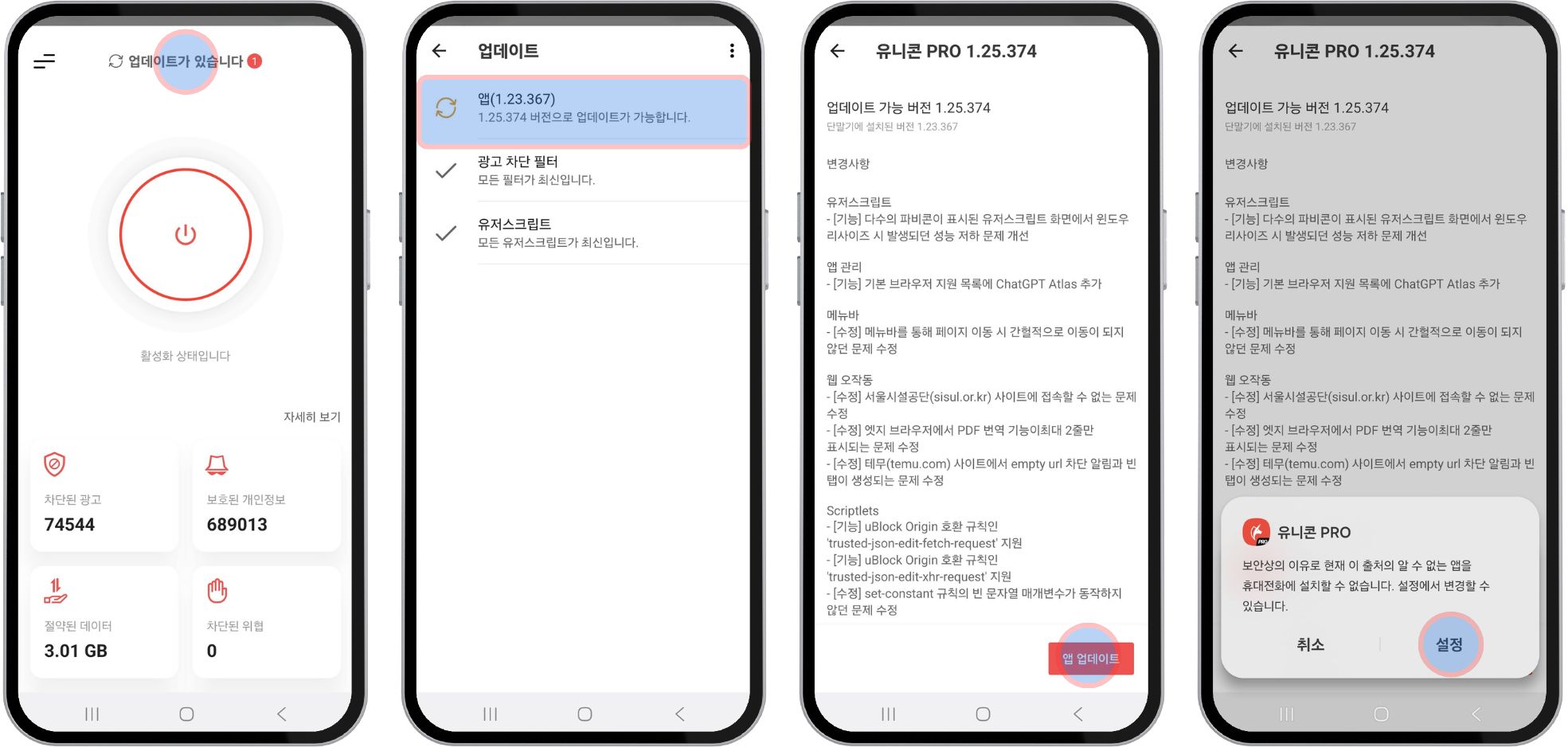
01. 업데이트가 필요한 앱을 열고 업데이트를 선택합니다.
02. “보안상의 이유로 현재 이 출처의 알 수 없는 앱을 휴대전화에 설치할 수 없습니다.”
팝업이 나타나면 ‘설정’을 선택합니다.
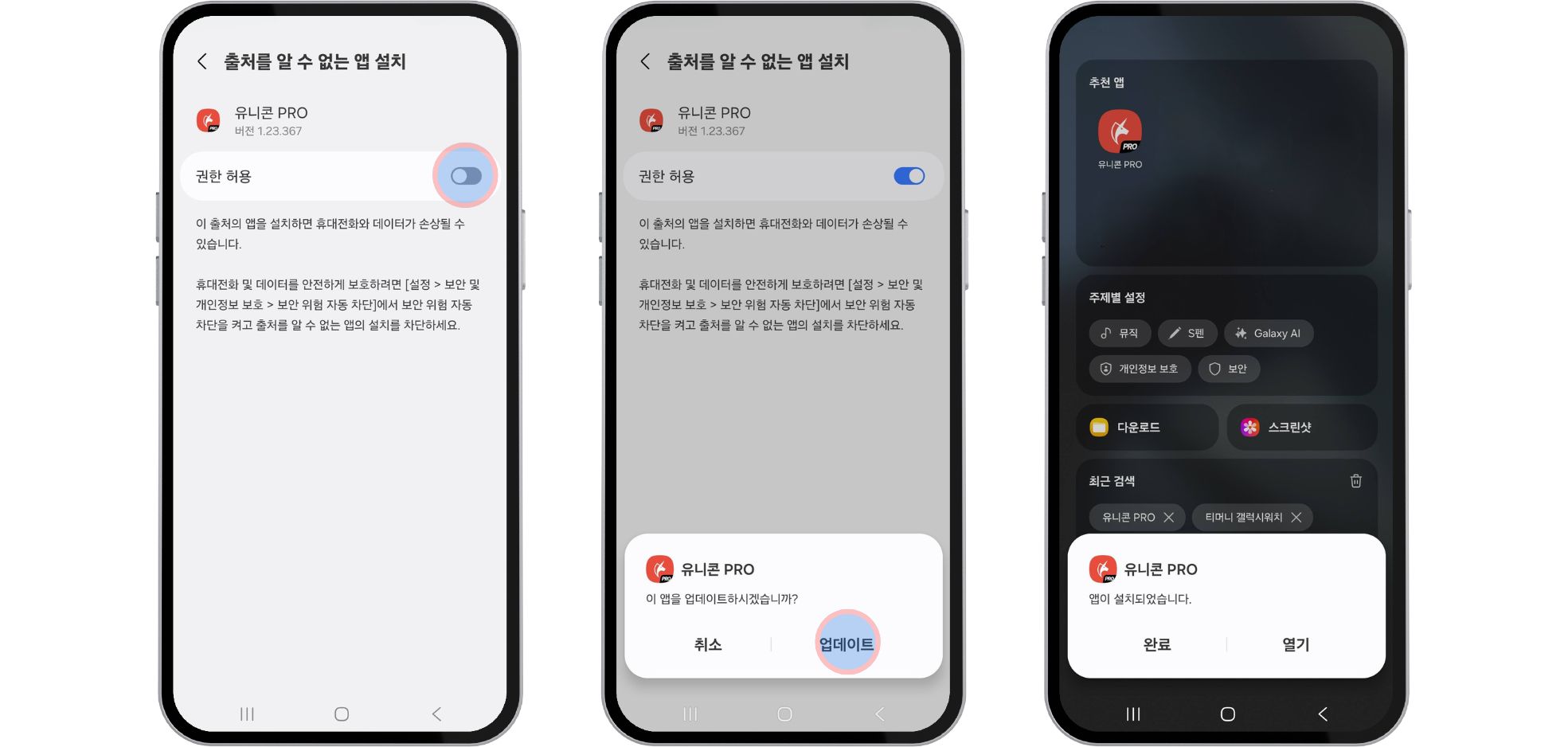
03. 출처를 알 수 없는 앱 설치 허용을 ‘켬’으로 변경합니다.
04. 다시 표시되는 “이 앱을 업데이트하시겠습니까?” 팝업에서 ‘업데이트’를 선택합니다.
업데이트 허용 앱 목록 확인 방법 #
업데이트가 계속 진행되지 않거나 허용된 앱 목록을 확인해야 할 때 사용하세요.
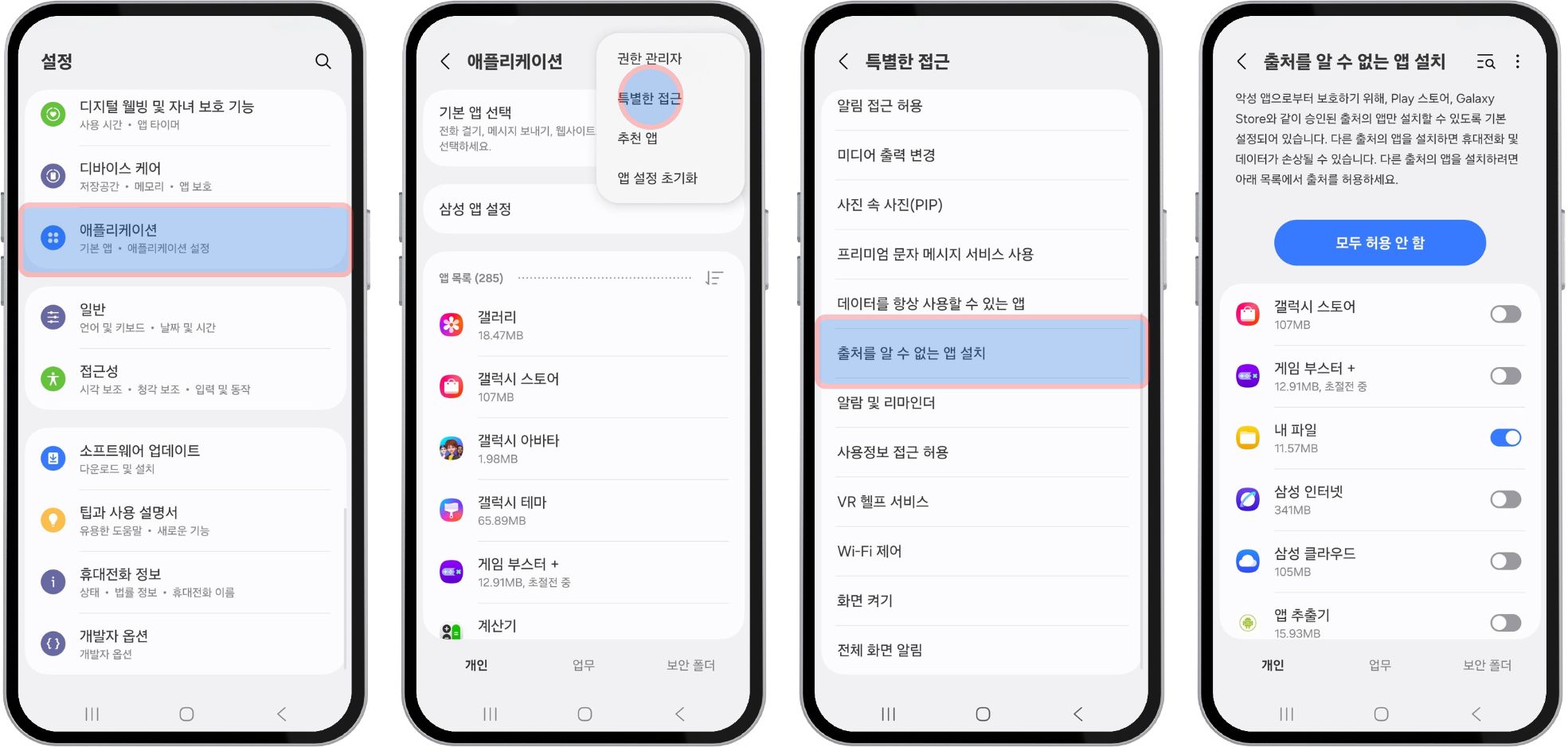
01. 휴대폰 내 ‘설정’ 선택
02. ‘애플리케이션’ 선택
03. 우측 상단 ‘⋮’(더보기) 선택
04. ‘특별한 접근’ 선택
05. ‘출처를 알 수 없는 앱 설치’ 선택
06. 목록에서 원하는 앱을 선택해 권한을 켜거나 끕니다.